
Как убрать устройство в Happ VPN и поставить другое
Смена устройства — нормальное событие. Купили новый ноутбук, переустановили систему, сломался старый телефон. В любом из этих случаев возникает вопрос: как освободить слот в Happ VPN от старого устройства и назначить его новому. Ответ зависит от того, как устроено управление устройствами в вашей конкретной подписке.
Как Happ считает устройства и почему это важно
VPN-провайдеры считают устройства по-разному. Одни идентифицируют устройство по конкретному ключу шифрования — тогда каждый импорт конфига = одно устройство. Другие считают по одновременным активным подключениям — тогда важно не число установок, а сколько одновременно работают.
Если система идентификации по ключам: при замене устройства нужно аннулировать старый ключ и выпустить новый. Это делается через личный кабинет или по запросу в поддержку. Без этого старый слот остаётся занятым, даже если устройство больше не используется.
Если система по одновременным подключениям: можно просто установить Happ на новое устройство с тем же профилем. Пока старое устройство не подключается (выключено, сломано), его слот свободен. При включении старого и новом одновременно — занимаются два слота.
Как удалить устройство через личный кабинет
Если провайдер Happ предоставляет личный кабинет — ищите там раздел «Устройства» или «Подключения». В нём должен быть список устройств, которые использовали ваш профиль. Найдите старое устройство и удалите его.
После удаления слот освобождается. Теперь можно добавить новое устройство: установите Happ на новый ПК или телефон, импортируйте профиль, подключитесь. Если система по ключам — возможно, после удаления нужно выпустить новый конфиг для нового устройства.
Если личного кабинета нет или функции управления устройствами в нём нет — обратитесь в поддержку. Напишите, что хотите освободить слот со старого устройства и подключить новое. Это стандартная ситуация, которую поддержка решает быстро.
Если в кабинете нет кнопки «удалить устройство», перевыпуск конфига с опцией «отозвать все сессии» делает то же самое: старые ключи перестают приниматься сервером в течение нескольких минут.
- Личный кабинет — ищите раздел «Устройства» или «Подключения»
- Поддержка провайдера — если нет кабинета или нет нужных функций
- Перевыпуск конфига — если система идентифицирует по ключам
- Одновременное подключение — если счёт по активным соединениям
Перевыпуск конфигурации для нового устройства
Иногда самый чистый способ сменить устройство — перевыпустить весь конфиг. Вы просите провайдера выдать новый конфигурационный файл с новыми ключами. Старый конфиг становится нерабочим, новый устанавливаете на нужное устройство.
Это немного больше работы (нужно переустановить конфиг на всех активных устройствах), но гарантирует чистоту: точно знаете, что старое устройство или потенциально утёкший конфиг больше не имеет доступа.
При смене устройства из-за утери или кражи — перевыпуск конфига обязателен. Старый конфиг на потерянном устройстве должен стать нерабочим как можно скорее. Это базовая процедура безопасности, не нужно её откладывать.
Практический сценарий: новый ПК
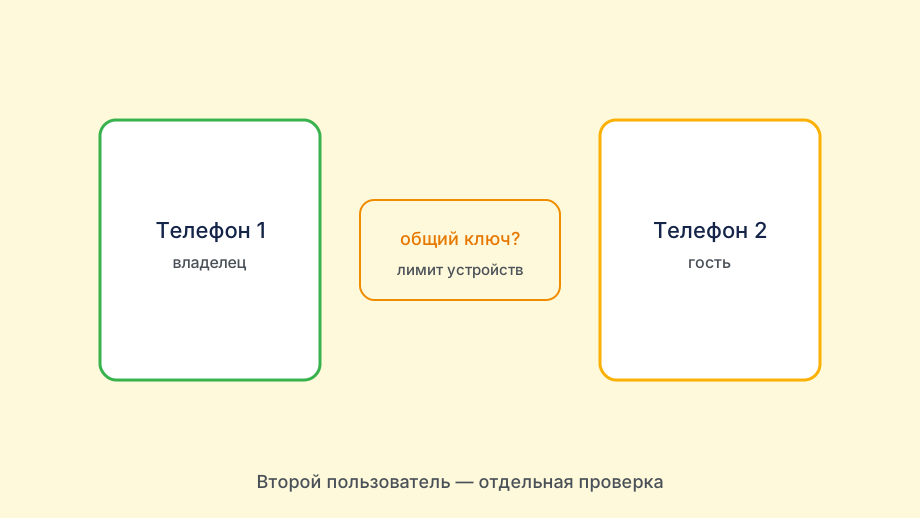
Купили новый ПК. Старый работает параллельно. Хотите перенести VPN на новый. Шаги: установите Happ на новый ПК, импортируйте тот же профиль. Проверьте подключение на новом ПК — должно работать. Если лимит позволяет, оба ПК сейчас могут работать одновременно.
Если лимит не позволяет два одновременных: когда убедились что на новом всё работает, можно перестать пользоваться Happ на старом (просто не подключаться). Удалять Happ со старого необязательно — просто не запускайте. Слот освободится, когда старый перестанет подключаться.
Если нужно официально освободить слот (например, тариф на 1 устройство и нужен другой): отключите Happ на старом, подождите несколько минут, подключите на новом. Или зайдите в личный кабинет и удалите старое устройство вручную. Всё зависит от системы провайдера.
На новом ПК после импорта удалите профиль с флешки или из письма, где хранилась ссылка. Иначе любой, кто получит доступ к файлу, сможет занять слот снова.
Практический сценарий: сломанный ПК
Сломался ПК. Happ на нём был подключён. Теперь хотите использовать VPN на другом устройстве. Если старый ПК выключен — его подключение не активно. Можно сразу подключиться на новом устройстве с тем же профилем.
Если тариф по одновременным подключениям — вы уже можете подключиться. Старое подключение неактивно, слот свободен. Просто установите Happ на новое устройство и подключитесь.
Если тариф по ключам и старый ПК идентифицирован в системе — обратитесь в поддержку и скажите что устройство вышло из строя. Попросите освободить слот и, при необходимости, выпустить новый конфиг. Это стандартная ситуация.
После успешного подключения на новом устройстве пройдите стандартную проверку: IP изменился, DNS чистый, нужные сервисы работают. Не пропускайте этот шаг, даже если кажется, что всё очевидно.
Перед отправкой ноутбука в сервис удалите профиль Happ и перевыпустите ключ — иначе ремонтная мастерская получит рабочий доступ к вашему VPN.
Долгосрочное управление устройствами
Если у вас несколько устройств и они периодически меняются — выработайте привычку: при замене устройства сразу сообщать провайдеру или удалять старое в личном кабинете. Не ждите когда слоты закончатся.
Ведите простой список: какие устройства используют ваш профиль Happ. Обновляйте его при смене. Занимает 2 минуты, зато никогда не будете в ситуации «не могу подключить, все слоты заняты, и непонятно кем».
Если используете подписку с несколькими пользователями — договоритесь о порядке: кто отвечает за добавление/удаление устройств, где хранится список. Без этого через несколько месяцев у вас будет список из несуществующих устройств, и никто не будет помнить, чьё это.
Итог: замена устройства в Happ — не сложно, если понимать, как провайдер считает слоты. Найдите это в документации или спросите в поддержке. Один раз разобравшись, будете делать это быстро и без стресса.
Раз в квартал сверяйте список устройств с реальностью: проданный ноутбук с неудалённым профилем — это чужой слот и риск утечки, пока вы не перевыпустите ключ.
Ведите список «живых» устройств в заметке: модель, дата последнего подключения, кому выдано. Это быстрее, чем каждый раз вспоминать, сколько ПК уже привязано.
После замены ПК сохраните в поддержку номер старого устройства из кабинета — так быстрее сопоставят слот, если новый клиент сразу не подключается.
Сохраните скрин списка устройств из кабинета до и после замены — поддержке так проще подтвердить, что старый слот действительно освободился.