
DNS в Happ: разбор без лишних слов
DNS — это не та часть VPN-настройки, о которой думают в первый день. Обычно человек ставит клиент, нажимает Connect, видит что IP сменился, и считает, что всё в порядке. Но DNS-запросы — это отдельный канал, и если они идут мимо туннеля, провайдер видит, какие сайты вы запрашиваете, даже если сам трафик зашифрован. На ПК это особенно критично: Windows и Linux любят обходить VPN-маршруты при определённых конфигурациях сети. Разобраться с DNS в Happ — это не параноя, это базовая гигиена.

Как DNS работает внутри VPN-туннеля
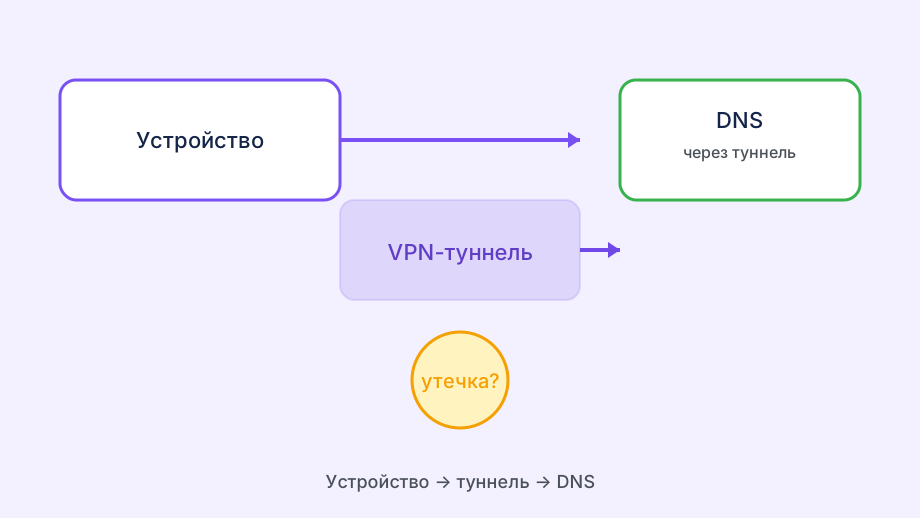
Когда вы подключаетесь к Happ, клиент устанавливает виртуальный сетевой интерфейс и перенаправляет через него трафик. В идеале — весь трафик, включая DNS-запросы. Но "в идеале" и "на практике" — разные вещи. Некоторые реализации VPN-клиентов перехватывают только HTTP/HTTPS, оставляя DNS идти через системный резолвер. В таком случае ваш провайдер продолжает видеть DNS-запросы, хотя вы думаете, что защищены.
В Happ DNS обычно маршрутизируется через туннель вместе с остальным трафиком. Но это зависит от того, какой профиль используется и какие параметры там выставлены. Если профиль настроен в режиме split tunneling (разделённый туннель), часть трафика идёт через VPN, а часть — напрямую. В такой конфигурации DNS-запросы для прямого трафика могут утекать через системный резолвер.
Проверить это проще, чем кажется. Откройте dnsleaktest.com или ipleak.net после подключения к Happ. Если список серверов на странице показывает ваш ISP или его DNS — есть утечка. Если показывает сервер VPN-провайдера или нейтральный публичный резолвер — всё нормально.
DNS-утечка на Windows: почему это происходит
Windows 10 и 11 используют технологию Smart Multi-Homed Name Resolution. Это значит, что система может отправлять DNS-запросы через все доступные сетевые интерфейсы одновременно и использовать тот ответ, который пришёл быстрее. В результате даже при активном VPN часть запросов уходит через физический интерфейс, а не через виртуальный VPN-адаптер.
Хорошие VPN-клиенты блокируют это поведение через настройки DNS на уровне системы или через kill switch. В Happ проверьте, есть ли соответствующие опции в настройках клиента. Если клиент не перехватывает DNS-запросы явно, можно дополнительно поставить DNS-over-HTTPS в браузере или настроить статический DNS на сетевом адаптере VPN.
Ещё одна причина утечки на Windows — раздельный туннель (split tunneling), включённый по умолчанию. Если в профиле Happ прописан режим, при котором локальный трафик идёт напрямую, DNS для этого локального трафика не будет защищён. Это нормальное поведение для такого режима, но нужно понимать, что вы получаете.
- Включить DNS-защиту в настройках клиента Happ
- Проверить включённый режим split tunneling
- Провести тест на dnsleaktest.com после подключения
- На Windows 11 при необходимости отключить Smart Multi-Homed Name Resolution
Как правильно проверить DNS после подключения
Тест DNS — это обязательный ритуал после любого изменения в конфигурации VPN. Не раз в месяц, не "когда что-то перестаёт работать", а каждый раз, когда меняете профиль, обновляете клиент или меняете транспортный протокол. Это занимает 30 секунд.
Алгоритм: подключились к Happ, открыли ipleak.net или dnsleaktest.com, нажали расширенный тест, дождались результата. Смотрите на раздел DNS. Если видите серверы, которые принадлежат вашему провайдеру — есть утечка. Если видите сервер Happ или стандартный публичный (8.8.8.8, 1.1.1.1) — значит DNS идёт через туннель.
На Linux дополнительно проверьте через команду: resolvectl status или cat /etc/resolv.conf. Если там стоит IP провайдера вместо DNS от Happ — утечка гарантирована. На ПК под Linux нужно убедиться, что systemd-resolved не перезаписывает настройки DNS поверх того, что выставляет VPN-клиент.
Настройка DNS вручную: когда это нужно
Иногда клиент Happ по какой-то причине не выставляет нужный DNS автоматически. В таком случае можно прописать его вручную. Для этого в настройках сетевого подключения (на Windows: Панель управления — Сетевые адаптеры) найдите виртуальный адаптер VPN и пропишите туда публичные DNS, которые не принадлежат провайдеру. Например, 1.1.1.1 и 1.0.0.1 от Cloudflare, или 9.9.9.9 от Quad9.
На Linux то же самое можно сделать через NetworkManager или через правку /etc/systemd/resolved.conf. Если используете resolvectl — команда resolvectl dns [интерфейс] 1.1.1.1 прописывает DNS для конкретного интерфейса. Это помогает, когда VPN-клиент не берёт на себя управление DNS.
Важный момент: ручная настройка DNS не решает проблему полностью, если split tunneling включён. Тогда локальный трафик всё равно будет резолвиться через локальный резолвер. Если нужна полная защита — включите полный туннельный режим без split tunneling или используйте дополнительный DNS-фильтр на уровне системы.
DNS и безопасность: зачем это важно не только параноикам
Утечка DNS — это не абстрактная угроза. Провайдер, который видит ваши DNS-запросы, видит список сайтов, которые вы посещаете. Не сам контент, но список доменов. Для многих людей это некритично, но в некоторых ситуациях это именно та информация, которую хотелось бы скрыть. Плюс DNS-запросы могут использоваться для DNS hijacking — провайдер подменяет ответы, и вы получаете неправильный IP для нужного домена.
Если вы пользуетесь VPN в рабочих целях или хотите иметь предсказуемое поведение сети — чистый DNS через туннель важен. Если просто хотите посмотреть нужный контент без блокировок — тоже важен, потому что блокировки часто работают именно на уровне DNS, и если запрос уходит через провайдера, блокировка будет применена, несмотря на VPN.
Подводя итог: DNS в Happ должен идти через туннель — проверьте это явно. Если есть утечка — посмотрите настройки split tunneling, включите DNS-защиту в клиенте, или пропишите вручную независимый резолвер. На ПК это решается за несколько минут, и после этого вы получаете действительно полноценную защиту, а не её имитацию.
Практический чеклист для ПК
После установки Happ на ПК пройдитесь по следующему списку: подключились, проверили IP (должен смениться), проверили DNS (не должен показывать сервера провайдера), проверили реальный рабочий сценарий — нужный сайт, нужное приложение. Если все три пункта прошли — конфигурация рабочая.
Если DNS утекает: откройте настройки клиента Happ, найдите опции DNS. Если их нет — обновите клиент до последней версии или свяжитесь с поддержкой. На Windows дополнительно проверьте настройки сетевых адаптеров. На Linux — конфигурацию systemd-resolved.
Раз в несколько недель повторяйте тест. Обновления ОС иногда меняют сетевые настройки, и DNS, который работал нормально, может начать утекать после обновления. Это нечастое событие, но лучше его поймать на тесте, чем случайно обнаружить в реальной ситуации.
Если хотите максимальную защиту — рассмотрите DNS-over-HTTPS или DNS-over-TLS на уровне ОС. Windows 11 и современные Linux-дистрибутивы поддерживают это нативно. В таком случае даже если VPN-клиент вдруг пропустит DNS через не тот интерфейс, запрос всё равно будет зашифрован.