
DNS для установки Happ: обходим блокировки при скачивании
Парадоксальная ситуация: хочешь поставить VPN, чтобы обойти блокировки, но сам сайт для скачивания уже заблокирован. Или загрузка идёт, но обрывается на 90%. Или страница открывается, а кнопка скачать не работает. На ПК с Windows или Linux это решаемо через изменение DNS до установки клиента — то есть до появления какого-либо VPN. Именно этому и посвящён материал: как сменить DNS, скачать Happ и потом настроить всё правильно.

Почему сайт Happ может быть недоступен без VPN
Блокировки сайтов в России работают на нескольких уровнях. Самый распространённый — DNS-блокировка: провайдер настроен так, что его DNS-резолвер возвращает неправильный ответ для заблокированных доменов. Ваш браузер получает неверный IP или NXDOMAIN вместо реального адреса сервера, и страница не открывается.
Второй уровень — блокировка по IP. Даже если DNS дал правильный ответ, провайдер может блокировать пакеты, идущие на конкретный IP-адрес. Смена DNS поможет с первым уровнем, но не со вторым. В этом случае нужен прокси или Tor для обхода.
Третий уровень — глубокая инспекция пакетов (DPI). Она может блокировать соединения по признакам протокола или содержимому. Это самый сложный случай, и смена DNS его не решит — нужен более сложный обход. Но на практике большинство блокировок VPN-сайтов работают именно на первом уровне.
Как сменить DNS на Windows перед установкой Happ
На Windows смена DNS занимает несколько шагов. Откройте Панель управления — Сетевые подключения (или Параметры — Сеть и интернет — Изменение параметров адаптера). Найдите свой активный сетевой адаптер (Wi-Fi или Ethernet), кликните правой кнопкой, выберите Свойства.
В списке компонентов найдите "IP версии 4 (TCP/IPv4)", выберите его и нажмите Свойства. Поставьте флажок "Использовать следующие адреса DNS-серверов" и введите: предпочитаемый DNS — 1.1.1.1, альтернативный — 1.0.0.1. Нажмите ОК. После этого откройте командную строку и выполните ipconfig /flushdns, чтобы очистить кэш DNS.
Теперь попробуйте снова открыть сайт Happ. Если проблема была только в DNS — страница должна открыться. Если нет — значит блокировка работает на другом уровне, и нужны другие методы: прокси в браузере, Tor Browser или загрузка через зеркало.
- Открыть настройки сетевого адаптера
- Прописать DNS: 1.1.1.1 и 1.0.0.1
- Выполнить ipconfig /flushdns в командной строке
- Обновить страницу и попробовать загрузку снова
- При необходимости использовать прокси или зеркало
Настройка DNS на Linux
На Linux способ зависит от дистрибутива и конфигурации системы. Если используете NetworkManager (Ubuntu, Fedora и большинство десктопных дистрибутивов): откройте настройки сети, выберите ваше подключение, перейдите на вкладку IPv4, выберите метод DNS "Автоматический (только адрес)" или "Ручной", пропишите 1.1.1.1 и 1.0.0.1.
Если система использует systemd-resolved: отредактируйте файл /etc/systemd/resolved.conf. В секции [Resolve] добавьте или измените строку: DNS=1.1.1.1 1.0.0.1. Сохраните файл и перезапустите службу: sudo systemctl restart systemd-resolved. После этого проверьте через resolvectl status, что новые DNS применились.
Самый быстрый и универсальный способ для разовой задачи: добавьте в начало /etc/resolv.conf строки nameserver 1.1.1.1 и nameserver 1.0.0.1. Но учтите, что этот файл может быть перезаписан NetworkManager или dhclient при следующем обновлении сети. Для постоянного решения лучше использовать NetworkManager.
Материал про Впн для пк 2026 на vertexvpn.digital задаёт общую рамку; эта статья уходит в конкретику.
Альтернативные способы скачать Happ при блокировке
Если смена DNS не помогла — попробуйте использовать браузерный прокси. Расширения типа Browsec, Hoxx или Hola могут обеспечить временный доступ к нужным страницам прямо в браузере. Используйте их только для загрузки файла, потом удалите, если не доверяете конкретному расширению.
Ещё один вариант — Tor Browser. Он не требует установки прокси и работает через собственную сеть. Зайдите на официальный сайт torproject.org (он обычно доступен), скачайте Tor Browser, откройте через него нужный сайт и загрузите установщик Happ. Это надёжно, хотя и медленнее обычного.
Если у вас есть знакомые без блокировок — можно попросить их загрузить установщик и передать вам напрямую. Проверьте хэш файла, если он есть на официальном сайте, чтобы убедиться в подлинности. Это не лучший способ с точки зрения безопасности, но для разовой установки приемлемо.
Некоторые провайдеры предоставляют Telegram-бота для получения конфигурации — тогда сам сайт не нужен. Откройте Telegram и найдите официального бота Happ, получите конфигурационный файл или QR-код для импорта. Клиент Happ в таком случае устанавливается из Google Play или другого доступного источника.
После установки: проверка DNS и правильная настройка
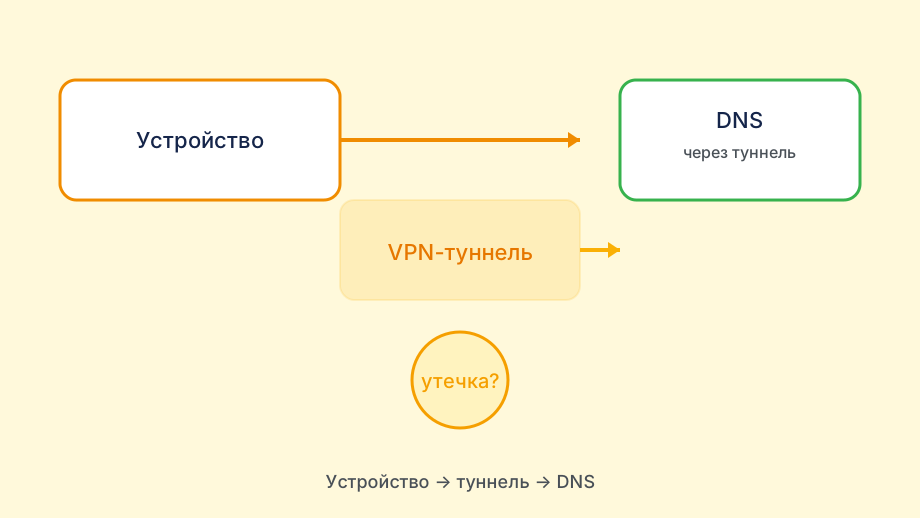
После успешной установки Happ и первого подключения вернитесь к настройкам DNS. Если вы вручную прописали 1.1.1.1 на сетевом адаптере, проверьте, что Happ не конфликтует с этими настройками. Откройте ipleak.net и убедитесь, что DNS-запросы идут через VPN-туннель, а не через физический адаптер.
Если Happ выставляет собственные DNS при подключении, возможно стоит убрать ручные настройки и доверить управление DNS клиенту. Это упрощает конфигурацию и уменьшает риск конфликтов. Проверьте результат ещё раз через ipleak.net.
После того как всё настроено и проверено — верните сетевой адаптер в режим автоматического получения DNS (если хотите, чтобы Happ полностью управлял DNS). Или оставьте 1.1.1.1, если Happ не предоставляет собственных резолверов. Главное — чтобы в тестах не было провайдерских DNS-серверов.
Финальный шаг: убедитесь, что Happ запускается автоматически при старте системы и что DNS-настройки сохраняются после перезагрузки. Сделайте тест на чистой загрузке: перезагрузили ПК, подключились к Happ, проверили IP и DNS. Если всё чисто — конфигурация готова к долгосрочному использованию.
Частые ошибки при первой установке
Самая частая ошибка — менять DNS в браузере (через настройки DoH), но не менять системный DNS. Браузер тогда будет работать, а другие приложения — нет. Если нужен системный доступ к заблокированным ресурсам, меняйте DNS на уровне сетевого адаптера.
Вторая ошибка — забыть сбросить кэш DNS. После смены резолвера старые кэшированные записи могут храниться ещё несколько минут. Команда ipconfig /flushdns на Windows или sudo systemd-resolve --flush-caches на Linux решает это мгновенно.
Третья ошибка — скачивать Happ из неофициального источника в попытке обойти блокировку. Бинарные файлы с посторонних сайтов могут содержать модифицированный код. Всегда проверяйте хэш или цифровую подпись файла, если скачиваете не с официального источника.