
DNS для VPN Happ: выбор и настройка на ПК
Вопрос про DNS для VPN редко задают с нуля — чаще после первого плохого опыта: VPN подключён, IP поменялся, но нужный сайт всё равно недоступен или работает медленно. Причина часто именно в DNS — если запросы идут через медленный или неправильный резолвер, всё что угодно может выглядеть как проблема с VPN. На vertexvpn.digital мы смотрим на DNS как на часть основной конфигурации ПК, а не как на опциональную тонкость.
Зачем вообще думать о DNS при использовании VPN

При подключении к Happ VPN весь ваш интернет-трафик идёт через зашифрованный туннель. Но DNS-запросы — это отдельная история. Прежде чем браузер установит соединение с сайтом, он должен узнать его IP-адрес, отправив DNS-запрос. Если этот запрос уходит через провайдерский резолвер, а не через туннель — провайдер видит, что вы запрашиваете, даже при включённом VPN.
Кроме безопасности, DNS влияет на скорость и доступность. Медленный или перегруженный DNS-сервер добавляет задержку к каждому новому соединению. На практике это ощущается как медленная загрузка страниц, хотя сам контент может передаваться быстро. Особенно это заметно при большом количестве запросов к разным доменам — например, при загрузке сложных веб-приложений.
Наконец, провайдеры часто реализуют блокировки именно через DNS: они возвращают неправильный ответ для заблокированных доменов. Если VPN не переопределяет DNS, блокировки будут работать даже при активном туннеле, потому что ваши запросы всё равно идут через провайдерский резолвер.
Какие DNS использовать с VPN Happ на ПК
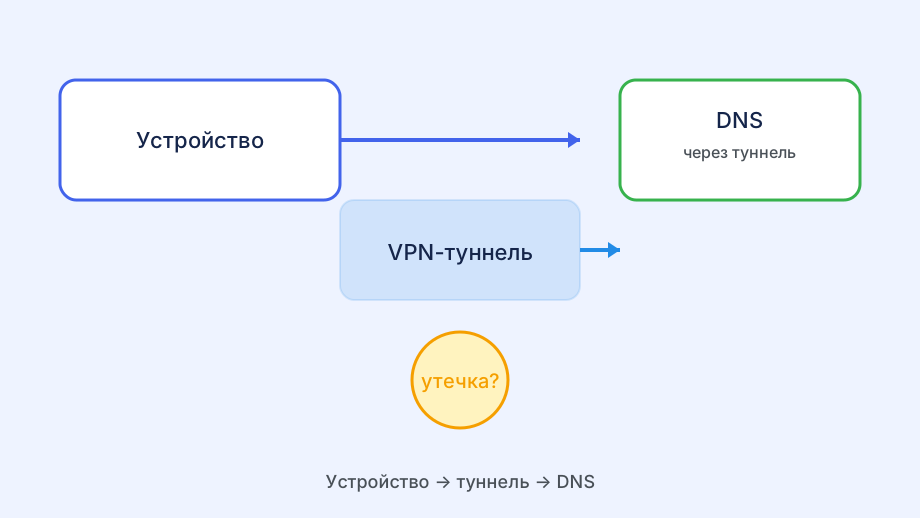
Самый простой вариант — использовать DNS от самого Happ, если они предоставляются. Тогда все запросы идут через инфраструктуру провайдера VPN, что обеспечивает согласованность. Проверьте настройки клиента Happ — если там есть опция выставить DNS автоматически или использовать DNS-серверы провайдера, включите её.
Если Happ не предоставляет собственных DNS, или если хотите использовать независимые — хорошие варианты: 1.1.1.1 и 1.0.0.1 от Cloudflare (быстрые, приватные, не логируют запросы надолго), 9.9.9.9 от Quad9 (фильтруют вредоносные домены), 8.8.8.8 и 8.8.4.4 от Google (популярные, но Google видит ваши запросы). Выбор зависит от того, что для вас важнее: скорость, безопасность или приватность.
На ПК под Windows DNS прописывается в настройках сетевого адаптера. Найдите VPN-адаптер Happ в диспетчере устройств или в настройках сетевых подключений, откройте свойства IPv4 и пропишите нужные DNS-сервера. На Linux — через NetworkManager, resolvectl или напрямую в /etc/resolv.conf, в зависимости от дистрибутива.
Как проверить, что DNS работает через VPN
После настройки обязательно проверьте результат. Самый удобный способ — сайт ipleak.net или dnsleaktest.com. Подключитесь к Happ, откройте один из этих сайтов и нажмите расширенный тест DNS. Посмотрите на список DNS-серверов: если там нет серверов вашего провайдера — утечки нет. Если есть — что-то идёт не так.
На Windows дополнительно полезно проверить через PowerShell: nslookup google.com должен показывать сервер, который вы указали вручную или который выдал клиент Happ. Если там по-прежнему стоит провайдерский сервер — значит, настройки не применились или есть системный резолвер, который их перекрывает.
На Linux: resolvectl status или systemd-resolve --status покажут текущий DNS для каждого сетевого интерфейса. Убедитесь, что для интерфейса Happ (обычно tun0 или похожее) указаны именно те DNS, которые вы настроили, а не провайдерские.
- Подключиться к Happ VPN
- Открыть ipleak.net или dnsleaktest.com
- Запустить расширенный DNS тест
- Убедиться, что провайдерских серверов в списке нет
- При необходимости прописать DNS вручную на VPN-адаптере
Проблемы с DNS и как их решать
Одна из частых проблем: DNS прописан вручную, но всё равно иногда появляется провайдерский сервер в тестах. Это называется DNS leak через альтернативный интерфейс. На Windows причина — Smart Multi-Homed Name Resolution, о котором уже говорили. Решение: в групповых политиках или реестре отключить эту функцию. Или воспользоваться утилитой типа DNS Leak Fix.
Другая проблема: DNS работает через VPN, но сайты загружаются медленно. Попробуйте сменить резолвер. Иногда 1.1.1.1 работает быстрее, чем DNS от VPN-провайдера, особенно если серверы провайдера далеко географически. Пропингуйте несколько DNS-серверов и выберите тот, у которого меньше задержка.
Третья проблема: после обновления Windows DNS-настройки сбрасываются. Это неприятно, но поправимо: создайте скрипт PowerShell, который прописывает нужные DNS, и добавьте его в автозапуск или в задачи планировщика. Или установите утилиту, которая отслеживает смену сетевых настроек и восстанавливает нужные.
DNS-over-HTTPS как дополнительный уровень защиты
Если хотите максимальную защиту — рассмотрите DNS-over-HTTPS (DoH). В этом случае DNS-запросы не только идут через туннель VPN, но и шифруются на уровне самого протокола. Даже если по каким-то причинам DNS-запрос выйдет за пределы туннеля — он всё равно будет зашифрован.
Windows 11 поддерживает DoH нативно: в настройках сети можно включить шифрование DNS-запросов и выбрать провайдер (Cloudflare, Google, Quad9). Firefox и Chrome поддерживают DoH на уровне браузера независимо от системных настроек. На Linux DoH настраивается через systemd-resolved или через локальный DNS-прокси типа dnscrypt-proxy.
Для большинства пользователей Happ на ПК достаточно стандартного DNS через туннель без DoH. Но если ваша ситуация требует повышенной осторожности, DoH — хорошее дополнение. Главное — не перемудрить: слишком сложная конфигурация создаёт точки отказа и усложняет диагностику.
Итоговая рекомендация для ПК: используйте DNS Happ автоматически, если клиент их предоставляет. Если нет — пропишите 1.1.1.1 вручную на VPN-адаптере. После настройки проверьте через ipleak.net. Повторяйте проверку после обновлений ОС. Простые шаги, но они гарантируют, что VPN работает так, как должен.
Что делать если DNS и VPN конфликтуют
Иногда после подключения к Happ перестаёт работать что-то локальное: сетевой принтер, NAS, корпоративная сеть. Это происходит потому, что VPN перехватывает весь DNS, включая запросы к локальным доменам. Решение — настройка split DNS: локальные домены резолвятся через локальный DNS, остальные — через VPN-туннель.
В Happ это может настраиваться в параметрах профиля: некоторые клиенты позволяют задать список доменов, которые не нужно пускать через VPN. Если такой опции нет — можно настроить это на уровне ОС через условные пересылки DNS или через локальный DNS-сервер (например, dnsmasq на Linux).
Для домашнего использования это обычно не нужно. Но если вы работаете с корпоративными ресурсами или имеете сложную домашнюю сеть — знать про split DNS полезно. Это решает конфликт между защитой внешнего трафика и нормальной работой локальной инфраструктуры.
Помните: VPN и DNS — это инструменты, а не священные артефакты. Настраивать их нужно под реальные задачи, а не следовать одной универсальной схеме. Для кого-то важна максимальная приватность, для кого-то — минимальная задержка. Happ достаточно гибкий, чтобы подстроить конфигурацию под ваш конкретный сценарий.