
Happ для телевизора: установка и первый запуск
Телевизор — особое устройство в плане VPN. Если на телефоне можно переустановить клиент за минуту, то здесь каждый лишний шаг превращается в работу с пультом, а интерфейсы часто рассчитаны на совсем другой сценарий. На vertexvpn.digital мы работаем с ПК как основной платформой, но ТВ идёт следом: родственники просят помочь, роутер общий, и нужен один понятный способ, который работает без ежедневного ремонта. Happ для телевизора — это реальный вариант, если правильно выбрать источник клиента и не пропускать базовую проверку.
Что нужно понять до установки
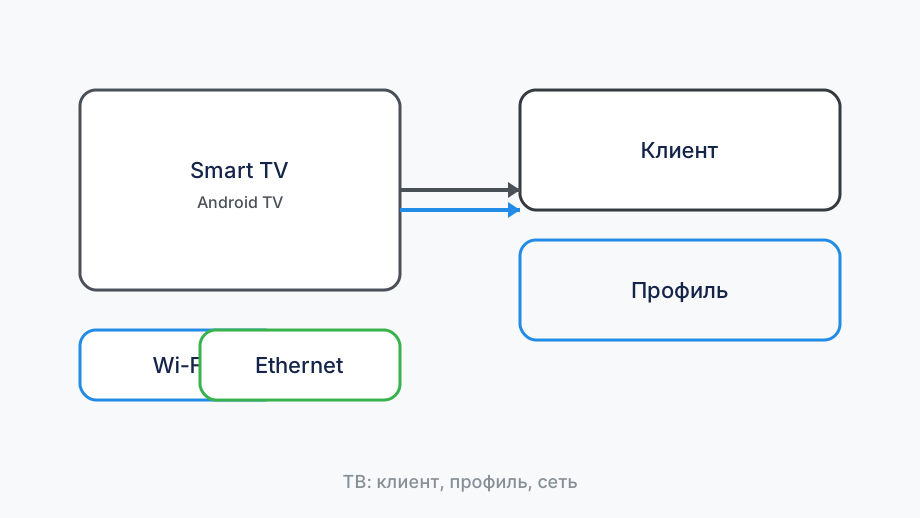
Первый вопрос — тип вашего ТВ. Android TV, Google TV, Fire TV Stick или что-то со своей прошивкой ведут себя по-разному. На Android TV официальный клиент устанавливается из магазина или через APK. На Fire Stick — через sideload. На устройствах без Android возможности ограничены, и нужно смотреть в сторону роутерного решения, а не приложения на самом ТВ.
Второй момент — источник профиля. ТВ не обновляет подписку автоматически так же удобно, как телефон. Если профиль устарел, вы увидите ошибку подключения и не сразу поймёте, в чём причина. Поэтому перед запуском берите актуальный ключ или QR из официального канала, а не из переписки недельной давности.
Третье — сетевой вопрос. Телевизор часто стоит на Wi-Fi 2.4 GHz с половиной дома между ним и роутером. Это влияет на стабильность VPN ровно так же, как на стабильность любого другого трафика. Если планируете серьёзно использовать Happ на ТВ, стоит хотя бы раз протестировать по кабелю, чтобы понять реальный потолок соединения.
Установка официального клиента
На Android TV ищите Happ в Google Play. Если магазин не находит по имени — ищите по-английски. Если в вашем регионе Play Store ограничен, используйте APK из официального источника и установите через файловый менеджер или Downloader. Никакие сборки с посторонних сайтов не дают уверенности в работоспособности.
После установки не спешите сразу запускать. Сначала откройте настройки ТВ и убедитесь, что у клиента есть разрешение на работу в фоне и доступ к сети. На некоторых Android TV-прошивках фоновые процессы агрессивно убиваются из-за оптимизации батареи — это именно то, что вызывает разрывы соединения при переключении между приложениями.
Следующий шаг — импорт профиля. На ТВ удобнее всего это делать через QR-код: открываете камеру телефона, сканируете, и профиль импортируется автоматически. Если QR нет — вводите ссылку вручную. Это долго, но разово. После импорта нажмите Connect и сразу проверьте, поменялся ли IP.
- Установить клиент Happ из официального источника
- Дать разрешения на фоновую работу и сеть
- Импортировать свежий профиль через QR или ссылку
- Сделать Connect и проверить IP
- Проверить DNS и запустить реальное видео
Проверка DNS и стабильности
После успешного Connect обязательно проверьте DNS. На ТВ нет удобного браузера для проверки через dnsleak.com, но можно использовать телефон в той же сети после подключения ТВ через VPN-роутер — или, если профиль работает только на ТВ, включить ТВ-браузер и открыть простую страницу проверки. Если DNS утекает — видеосервис может по-прежнему определять вашу реальную геолокацию.
Стабильность соединения лучше всего проверяется на практике: запустите что-то длиной хотя бы в 20 минут и посмотрите, не было ли обрывов. Если были — смотрите на фоновые ограничения, на нагрузку Wi-Fi в вечернее время, на версию клиента. Часто причина в том, что ТВ принудительно останавливает сетевые процессы после N минут бездействия.
Если соединение рвётся при каждом выходе из приложения — нужно настроить автозапуск туннеля. Это делается в настройках клиента Happ: найдите опцию "всегда активный" или similar, это зависит от версии прошивки. На некоторых устройствах такой режим недоступен в GUI, и тогда единственный выход — настройка VPN на уровне роутера.
ТВ и роутер: когда выгоднее настроить там
Если в доме несколько устройств, которые должны работать через VPN, — роутерный вариант удобнее. Вы один раз настраиваете Happ на роутере, и все устройства в сети получают VPN-туннель автоматически. ТВ, телефоны, ноутбуки — без отдельных клиентов. Минус один: если что-то пошло не так, точка отказа одна на всех.
Для ТВ-сценария роутерное решение особенно удобно потому, что не нужно думать о совместимости клиента с прошивкой телевизора. Работает всё что угодно, потому что ТВ видит уже чистый туннелированный трафик. Но это требует роутера с поддержкой VPN-клиента, например на OpenWrt или AsusWrt-Merlin.
Если роутерный вариант слишком сложен — остаётся клиент на самом ТВ. Тогда главное правило: один клиент, один профиль, регулярное обновление конфигурации. Чем проще схема, тем меньше точек отказа. Не устанавливайте второй VPN, не включайте прокси параллельно, не пробуйте сомнительные тюнинг-утилиты для Android TV.
Частые проблемы на телевизоре и что с ними делать
Самая частая проблема: после ночи ТВ не подключается к VPN. Причина обычно в том, что система выгрузила клиент, пока ТВ спал. Решение: настройте автозапуск клиента при включении ТВ, если прошивка позволяет. Если нет — привыкните к короткому ритуалу: включили ТВ, открыли Happ, нажали Connect, дождались подключения, потом смотрите контент.
Вторая проблема: видео буферизуется, хотя без VPN летит. Здесь виновата не VPN целиком, а конкретный сервер. Смените узел в профиле — выберите тот, что географически ближе к серверу видеосервиса, а не просто тот, что сейчас стоит по умолчанию. Иногда разница между серверами огромная по задержке.
Третья проблема: Happ не хочет ставиться вообще. Значит, либо прошивка ТВ не поддерживает sideload, либо установка заблокирована производителем. В таком случае единственный путь — роутер или Android-приставка, подключённая к ТВ через HDMI. Chromecast с Google TV, Amazon Fire Stick или Nvidia Shield — все они дают нормальный Android-окружение с нормальным магазином приложений.
Четвёртая ситуация: Happ ставится, импорт проходит, но Connect не работает. Проверьте, нет ли фаервола на роутере, который блокирует VPN-трафик. Некоторые провайдеры блокируют стандартные порты, и тогда нужно сменить транспортный протокол в настройках профиля. Поддержка Happ может подсказать, какой протокол лучше работает в вашем регионе.
Пятая ситуация: всё работает, но через неделю перестаёт. Скорее всего, профиль устарел. Откройте список серверов в клиенте и проверьте, когда последний раз обновлялась подписка. Если давно — обновите вручную. Хорошая привычка — делать это раз в несколько недель, не дожидаясь проблем.
Итог для бытового ТВ-сценария
Happ на телевизоре — рабочее решение, если не ждать от него магии. Нужно понять тип ТВ, выбрать правильный способ установки, взять актуальный профиль и проверить DNS после подключения. Это занимает 15-20 минут в первый раз, но потом работает стабильно, если не трогать.
Для ПК-шников, которые помогают родственникам с ТВ: самый быстрый способ помочь — настроить VPN на роутере и не беспокоиться о клиентах на каждом устройстве. Если это невозможно — сделайте короткую инструкцию на бумаге или в заметках: как подключиться, как проверить, что работает, и куда обращаться при ошибке. Это реально экономит время.
На vertexvpn.digital мы придерживаемся принципа: чем меньше движущихся частей, тем надёжнее схема. Для ТВ это особенно важно, потому что здесь нет привычного окружения ПК с логами и удобной диагностикой. Простота — лучшая защита от случайных поломок.