
Как подключить несколько профилей в Happ
Несколько профилей в Happ — это не про паранойю и не про экзотические сценарии. Это про реальную жизнь: один профиль для стриминга с американскими серверами, другой для рабочих задач с европейскими, третий запасной на случай проблем с основным. Или профили от разных провайдеров для разных ситуаций. На ПК управлять этим удобно, если всё правильно организовано с самого начала.

Зачем держать несколько профилей
Первая причина — разные регионы для разных задач. Американский сервер даёт доступ к US-контенту, европейский — к европейским сервисам, азиатский — к азиатским. Если вам нужно переключаться между ними — иметь несколько профилей удобнее, чем каждый раз вводить новый конфиг.
Вторая причина — разные провайдеры как страховка. Если основной провайдер временно недоступен — есть запасной. Это особенно актуально если VPN критичен для работы. Иметь два рабочих варианта лучше, чем один идеальный и никакого запасного.
Третья причина — разные сценарии использования. Один профиль с включённым kill switch для работы с конфиденциальными данными, другой без kill switch для обычного серфинга (чтобы при обрыве VPN интернет не пропадал полностью). Разные настройки под разные задачи.
Импорт нескольких профилей в Happ
Добавление нескольких профилей в Happ — это многократное повторение одного и того же действия. Открываете клиент, нажимаете добавить/импорт, выбираете способ (URL, файл, QR, ссылка), импортируете. Повторяете для каждого профиля.
Каждый импортированный профиль появляется в списке серверов или профилей клиента. Дайте каждому понятное имя: не оставляйте дефолтные "Server 1" и "Server 2". Пишите: "Work-DE", "Stream-US", "Backup-NL". Через месяц будете благодарны себе за это.
Если импортируете подписки по URL — каждая подписка добавляет свои серверы. Несколько подписок = несколько наборов серверов. Следите, чтобы не перепутать: сервера от разных провайдеров могут выглядеть похоже по именам.
Импортируйте профили с разными префиксами в имени: WORK-, HOME-, BACKUP-. Сортировка по алфавиту сразу группирует списки при десяти и более конфигах.
Быстрое переключение между профилями
В Happ профиль переключается через выбор нового в списке. Если вы подключены — сначала отключитесь (Disconnect), выберите другой профиль, подключитесь снова (Connect). На современных ПК это занимает 5-10 секунд.
Некоторые версии клиента позволяют переключаться без явного отключения: просто выбираете другой сервер и клиент сам пересоединяется. Удобно, но убедитесь что переключение прошло корректно: проверьте IP после смены профиля.
На Windows можно автоматизировать переключение через скрипты PowerShell, если хотите более сложные сценарии: например, автоматически переключаться на запасной профиль, если основной не отвечает. Это уже продвинутый сценарий, но на ПК это реализуемо.
Назначьте горячую клавишу или ярлык на переключение профиля в Happ, если клиент вашей версии это поддерживает — на ПК это быстрее, чем лезть в меню каждый раз.
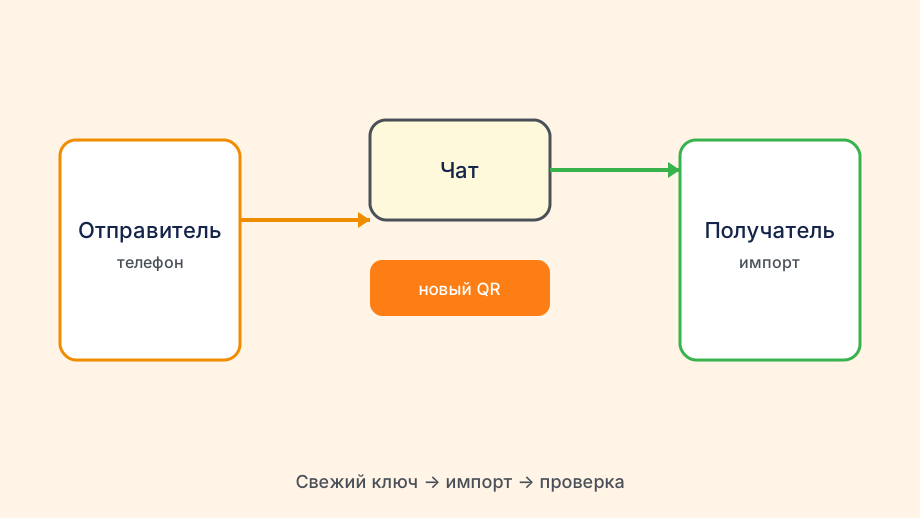
- Каждому профилю — понятное имя с регионом и назначением
- Переключение: Disconnect → выбрать профиль → Connect
- После переключения всегда проверять IP
- Держать список профилей в заметках для быстрого поиска
Организация нескольких профилей на ПК
На Windows: если используете WireGuard, конфиги лежат в C:\Windows\System32\WireGuard или в профилях клиента. Давайте файлам понятные имена. Импортированные профили управляются через GUI клиента.
На Linux: конфиги WireGuard лежат в /etc/wireguard/. Несколько конфигов = несколько файлов: eu-work.conf, us-stream.conf, backup.conf. Активируете нужный через wg-quick up eu-work, деактивируете через wg-quick down eu-work. Можно держать несколько активных одновременно, если нужен мультихопинг или разделение трафика по назначению.
Для не-WireGuard профилей (VLESS, VMess, Shadowsocks): всё управляется внутри клиента Happ. Профили хранятся в конфигурационной директории приложения. Экспортируйте профили в надёжное место — если переустановить клиент, профили могут не сохраниться.
Экспорт профилей в Documents VPN-backup раз в месяц спасает от потери при обновлении клиента, которое иногда сбрасывает локальную базу.
Профили от разных провайдеров: что учесть
Если держите профили от нескольких провайдеров одновременно — проверьте, что клиент Happ корректно управляет несколькими подписками. Некоторые клиенты при обновлении одной подписки могут некорректно влиять на другую.
Отслеживайте сроки истечения каждой подписки. Если работаете с несколькими провайдерами — поставьте напоминания на даты продления. Неожиданно истёкшая подписка в самый нужный момент — неприятная ситуация.
При диагностике проблем: если что-то не работает — сначала определите, какой именно профиль проблемный. Не смешивайте диагностику разных провайдеров. Проблема может быть только у одного из них, и она не влияет на остальные.
Периодически «чистите» список профилей. Удаляйте устаревшие конфиги, нерабочие серверы, тестовые профили которые больше не нужны. Чистый список — меньше путаницы при срочном переключении.
Два провайдера в одном Happ — нормально, но не включайте auto-connect на обоих: при старте Windows они могут бороться за один TUN-интерфейс.
Практика: схема нескольких профилей для ПК
Рекомендуемая схема для ежедневного использования на ПК: один основной профиль (самый быстрый и надёжный сервер для большинства задач), один специальный (другой регион для специфического контента), один запасной (другой провайдер или другой протокол).
Основной профиль всегда готов к немедленному использованию. Остальные — только когда нужна конкретная задача или основной не работает. Не нужно каждый раз задаваться вопросом, какой сервер выбрать из 50 вариантов.
Заведите привычку раз в месяц проверять все профили: подключиться к каждому, проверить IP и DNS, убедиться что работают. Так вы не окажетесь в ситуации, когда «запасной» профиль не обновлялся полгода и не работает именно тогда, когда он нужен.
Несколько профилей в Happ — это не усложнение, а гибкость. При правильной организации переключение между ними занимает секунды, и вы всегда имеете под рукой нужный инструмент для нужной задачи. На ПК это реализуется проще, чем на мобильных устройствах, и на vertexvpn.digital мы именно к этому и стремимся: предсказуемый, управляемый, надёжный VPN для серьёзного использования.
Раз в полгода архивируйте неиспользуемые профили в отдельную папку, а из клиента удаляйте — длинный список серверов мешает быстро выбрать рабочий узел.
Раз в полгода удаляйте профили, которыми не пользовались — короткий список в Happ быстрее любой системы тегов, когда нужно срочно переключиться.