
Как подключить другого человека к Happ
Помочь другому человеку подключиться к VPN — задача, которая выглядит простой, пока не начнёшь объяснять по телефону. "Открой меню", "какое меню?", "вот это...", "у меня нет такого". Знакомо. Разберём, как сделать это максимально эффективно — с минимумом объяснений и максимумом конкретных шагов, которые можно сделать самостоятельно или с минимальной помощью.
Подготовка: что нужно сделать до звонка или встречи
Прежде чем помогать другому человеку — подготовьте всё нужное на своей стороне. Актуальный URL подписки или свежий конфигурационный файл. Ссылку на официальный клиент Happ для нужной платформы (Android/iOS/Windows). QR-код профиля, если планируете передавать через него.
Если помогаете удалённо — убедитесь, что у вас есть способ видеть экран человека. TeamViewer, AnyDesk, встроенный Remote Desktop в Windows, или просто видеозвонок с демонстрацией экрана. С видео всё намного быстрее, чем словесные описания.
Заранее убедитесь, что тарифный лимит устройств позволяет добавить ещё одно. Если нет — решите этот вопрос до начала настройки. Нет ничего более обидного, чем успешно настроить всё и обнаружить, что слот занят.
Передача профиля: самые быстрые способы
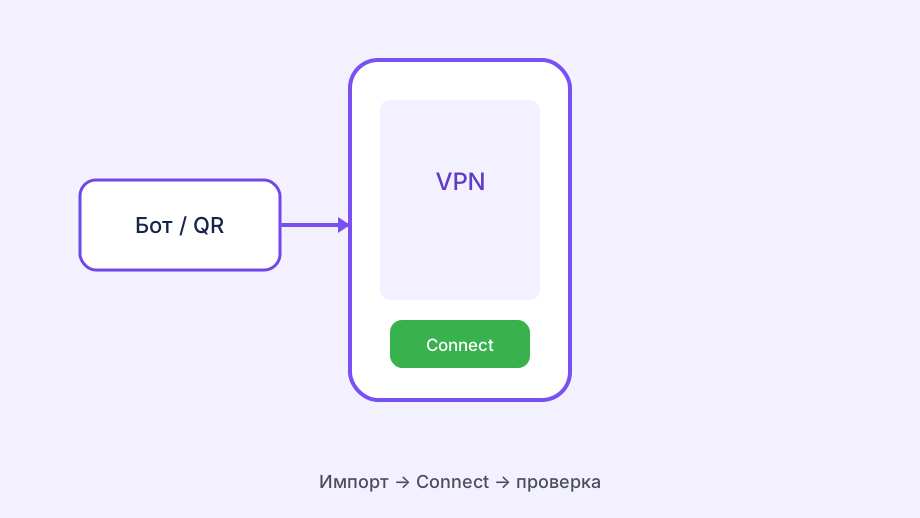
QR-код — чемпион по скорости. Если помогаете вживую: покажите QR на своём экране, человек сканирует его прямо из Happ на телефоне. Профиль импортируется за секунды без ввода каких-либо данных. На ПК QR тоже работает, если там есть камера или можно загрузить изображение QR в клиент.
Ссылка в Telegram: отправьте URL подписки в личные сообщения. Человек открывает Telegram на телефоне, нажимает на ссылку, и Happ (если правильно настроен) предлагает импортировать профиль. Это работает для ссылок формата vless://, vmess://, ss:// и для URL-подписок.
Файл через Telegram: отправьте конфигурационный файл как файл (не как сообщение). Получатель сохраняет файл на устройстве, открывает Happ, выбирает «Импорт из файла», находит скачанный файл. Чуть больше шагов, но работает везде.
Для родителей проще отправить QR скриншотом в мессенджер, чем ссылку: на Android Happ принимает QR из галереи через «Импорт из изображения».
Пошаговое подключение нового человека
Шаг 1: установка клиента. Google Play или App Store — ищем Happ, устанавливаем официальный клиент. Если магазины недоступны — скачиваем APK с официального сайта. Для ПК — скачиваем с официального сайта, устанавливаем.
Шаг 2: импорт профиля. В зависимости от способа передачи: сканируем QR, открываем ссылку, или импортируем файл. Если что-то не находится — говорите: «нажми на большой плюс» или «ищи кнопку добавить». Большинство клиентов Happ имеют заметную кнопку добавления нового профиля.
Шаг 3: первое подключение. После импорта: нажать Connect (большая кнопка, обычно в центре экрана). Подождать 5-10 секунд. Должен появиться статус «Подключено» или «Connected».
Шаг 4: проверка. Попросите открыть в браузере 2ip.ru или ipleak.net. Если IP изменился — VPN работает. Показать другому человеку что именно проверяем — чтобы он мог сам проверять в будущем.
- Установить клиент Happ
- Импортировать профиль (QR / ссылка / файл)
- Нажать Connect и дождаться статуса «Подключено»
- Открыть 2ip.ru и убедиться что IP изменился
- Объяснить как переподключаться при необходимости
Если что-то идёт не так при удалённой помощи
Клиент не устанавливается: проверьте, из какого источника пытаются скачать. Неофициальный источник может давать нерабочий файл. Убедитесь что указали правильную ссылку на официальный сайт.
Профиль не импортируется: проверьте, что файл не повреждён при передаче, что ссылка не обрезана. Попробуйте другой способ передачи — например, вместо ссылки пошлите файл.
VPN не подключается: попросите переключить сеть (выключить Wi-Fi, попробовать через мобильный интернет). Часто проблема в том, что конкретная сеть блокирует VPN. Если через мобильный работает — проблема в Wi-Fi/провайдере.
Если ничего не помогает и у вас нет возможности смотреть на экран — попросите сделать скриншот с ошибкой и отправить вам. По скриншоту можно диагностировать значительно быстрее, чем по словесному описанию «что-то не работает».
При удалённой помощи попросите включить демонстрацию экрана только на окне Happ — так вы видите ошибку импорта, не получая доступ ко всему рабочему столу.
После успешного подключения: что объяснить
Объясните три вещи. Первое: как включать VPN (кнопка Connect). Второе: как проверить что VPN работает (IP в браузере). Третье: что делать если перестало работать (Disconnect, снова Connect; если не помогло — написать вам).
Не перегружайте информацией. Не нужно объяснять протоколы, шифрование, как работают серверы. Для нетехнического человека это лишнее. Один понятный алгоритм действий важнее десяти минут технических объяснений.
Если человек будет пользоваться VPN регулярно — настройте автозапуск. На Android: в системных настройках VPN включите «Постоянный VPN» для Happ. На Windows: настройте автозапуск клиента. Тогда VPN будет включаться сам и человеку не придётся помнить об этом каждый раз.
Через неделю после настройки — коротко спросите, всё ли работает. Иногда что-то идёт не так после первых дней использования, и лучше поймать это раньше, чем через месяц выяснять что человек всё это время сидел без VPN потому что «неловко было беспокоить».
Объясните, что VPN не ускоряет интернет сам по себе — иначе через неделю человек решит, что «настройка не сработала», хотя туннель работает штатно.
Помощь с подключением через TeamViewer или AnyDesk
Если у вас есть удалённый доступ к ПК человека — задача упрощается в разы. Подключитесь через TeamViewer или AnyDesk, сделайте всё сами: установите Happ, импортируйте профиль, проверьте подключение. Объясните что сделали и покажите как повторять.
Для TeamViewer попросите человека скачать TeamViewer Host или TeamViewer QuickSupport. Для AnyDesk — аналогично. Оба приложения генерируют ID для подключения — человек диктует вам этот ID, вы подключаетесь и видите его экран.
При удалённой работе будьте аккуратны: не делайте лишних изменений в системе. Установили Happ, настроили VPN, проверили — всё, отключились. Люди часто нервничают, когда кто-то «ходит» по их компьютеру.
После удалённой настройки отправьте человеку короткую инструкцию текстом: где найти Happ, как подключиться, как проверить что работает. Даже если всё объяснили голосом — письменная инструкция останется на потом.
Оставьте человеку контакт поддержки Happ, а не только свой номер — так вы не станете круглосуточной техподдержкой для каждого сбоя на его стороне.
Запланируйте повторный созвон через три дня: большинство ошибок всплывает не в момент настройки, а при первом перезапуске ПК или роутера.