
Как отключить устройство в Happ VPN: все сценарии
Отключить устройство в Happ — это не всегда одно и то же. Иногда нужно временно остановить VPN на конкретном устройстве. Иногда — полностью убрать устройство из конфигурации, освободив слот. Иногда — отозвать доступ у чужого устройства, которое было добавлено временно. Три разных задачи, три разных решения.
Временное отключение VPN на устройстве
Самое простое: нажать Disconnect в клиенте Happ. Туннель разрывается, устройство возвращается к прямому интернет-соединению. Никаких изменений в конфигурации, никакого влияния на другие устройства. Когда понадобится — снова Connect.
Если нужно отключить VPN для конкретного приложения, не выключая его для всей системы — это задача split tunneling. На ПК можно настроить исключения для конкретных программ или IP-адресов. На ПК под Windows: в настройках клиента Happ ищите раздел "Исключения" или "Split tunneling". На Linux — через маршрутизацию и iptables.
Временное отключение не освобождает слот устройства в системе, если провайдер считает по идентификации устройства. Устройство по-прежнему зарегистрировано в конфигурации, просто не подключено прямо сейчас. Если лимит по одновременным соединениям — слот освобождается автоматически при отключении.
Disconnect в трее Windows не всегда освобождает слот на сервере мгновенно — подождите 1–2 минуты перед подключением другого ПК к тому же профилю.
Отключение устройства из конфигурации сервера (WireGuard)
Если у вас собственный WireGuard-сервер: чтобы полностью отключить устройство, удалите его секцию [Peer] из серверного конфига /etc/wireguard/wg0.conf. После удаления примените изменения: sudo wg syncconf wg0 <(wg-quick strip wg0). Устройство с этого момента не сможет подключиться.
Это не просто «нажать Disconnect» на самом устройстве — это полное удаление доступа. Клиент на устройстве может сколько угодно пробовать подключиться, но сервер отклонит соединение, потому что публичный ключ устройства больше не в списке разрешённых.
Если позже нужно вернуть устройство — добавьте новую секцию [Peer] с его ключами обратно. Ключи устройства не меняются от удаления из серверного конфига, поэтому можно просто вернуть ту же секцию.
- Временное отключение — Disconnect в клиенте Happ
- Удаление с собственного WireGuard-сервера — удалить секцию [Peer]
- Через личный кабинет провайдера — удалить устройство из списка
- Перевыпуск конфига — если нужно полностью аннулировать доступ
Отключение через личный кабинет провайдера
Если используете коммерческого провайдера Happ с личным кабинетом: найдите раздел управления устройствами. В нём обычно перечислены устройства, которые когда-либо подключались или сейчас активны. Найдите нужное устройство и удалите или деактивируйте его.
После удаления из кабинета: если провайдер использует идентификацию по ключам — устройство не сможет подключиться. Если по одновременным соединениям — устройство технически сможет подключиться снова, пока лимит не превышен (просто слот освободится).
Если в кабинете нет раздела управления устройствами — обратитесь в поддержку провайдера. Объясните ситуацию: хотите отключить конкретное устройство. Поддержка может сделать это вручную или объяснить, как это работает в вашем конкретном тарифе.
Полный отзыв доступа: перевыпуск конфигурации
Если нужно гарантированно лишить устройство доступа — перевыпустите конфигурацию. Это создаёт новые ключи шифрования. Старый конфиг становится нерабочим, новый нужно установить на все устройства, которым вы хотите сохранить доступ.
Когда это нужно: потеря или кража устройства с профилем Happ, подозрение что конфиг попал к нежелательному получателю, выход человека из доступа при общем профиле.
После перевыпуска: получите новый конфиг, обновите его на всех устройствах которым хотите сохранить доступ, проверьте подключение на каждом. Устройство, которому доступ отзывается — просто не получает обновлённый конфиг. Старый перестаёт работать автоматически.
После перевыпуска конфига отправьте новую ссылку только тем, кому доступ ещё нужен. Старые файлы на USB и в почте перестанут работать, но их всё равно стоит удалить.
Отключение VPN в Windows при старте системы
Если Happ настроен на автозапуск в Windows и вы хотите это отключить: откройте Диспетчер задач (Ctrl+Shift+Esc), перейдите на вкладку «Автозагрузка», найдите Happ и отключите. Или в настройках самого клиента Happ найдите опцию «Запускать при старте системы» и снимите галочку.
Если нужно временно отключить VPN для работы приложения, которое не работает через туннель: выберите Disconnect в Happ, сделайте что нужно, потом снова Connect. На ПК это занимает несколько секунд и не требует никаких изменений конфигурации.
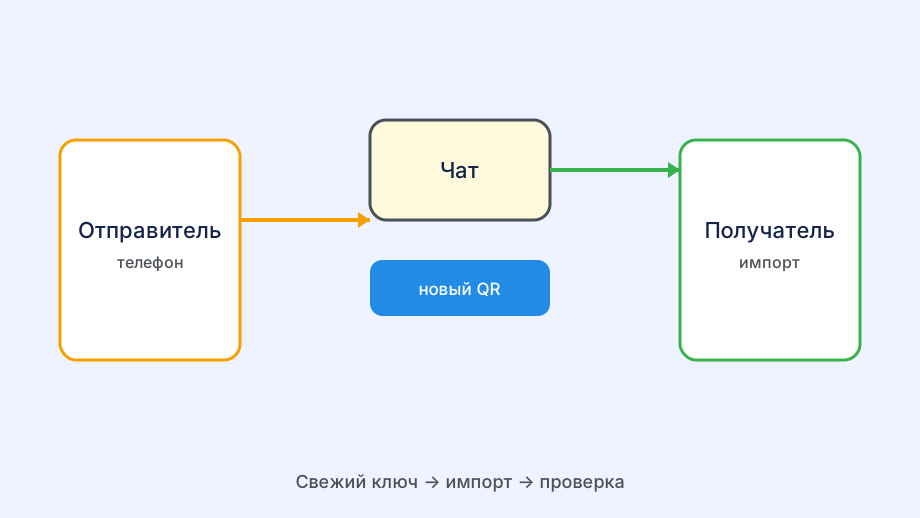
Если VPN-адаптер Happ конфликтует с другим программным обеспечением — иногда помогает отключить адаптер в сетевых настройках Windows. Это более радикальный шаг: адаптер остаётся установленным, но неактивным. Повторно включить можно там же, в диспетчере устройств или в настройках сетевых подключений.
В Windows 11 отключите «Запускать Happ при входе в систему», если нужно временно работать без VPN на этом ПК, но оставить профиль установленным.
Проверка после отключения устройства
После того как отключили устройство — проверьте несколько вещей. Первое: устройство действительно не подключается к VPN (должно видеть реальный IP). Второе: остальные устройства продолжают нормально работать. Третье: лимит подключений освободился если нужно.
Если отключили устройство через личный кабинет, но оно всё ещё подключается — значит, система провайдера работает по одновременным соединениям, а не по ключам. Устройство подключится снова при следующей попытке, если лимит не превышен. Это нормальное поведение для некоторых провайдеров.
Для полной гарантии отзыва доступа — всегда используйте перевыпуск конфигурации. Это единственный надёжный способ, независимый от системы подсчёта устройств провайдера.
Отключение устройства не равно удалению всех данных с него. Если на устройстве был сохранён конфиг — он там и остался. Просто сервер его больше не принимает. Если конфиденциальность важна — убедитесь что удалили конфиг и с самого устройства.
Проверка «устройство отключено»: с отозванного ПК запрос к subscription URL должен вернуть 403 или пустой список — так вы убеждаетесь, что отзыв дошёл до сервера.
После отзыва доступа попросите бывшего пользователя удалить приложение — старый кэш иногда пытается переподключиться и создаёт ложные ошибки в логах.
После отключения старого ноутбука проверьте, что на нём удалён файл профиля из Downloads — дети или коллеги иногда случайно запускают старый ярлык.