
Как добавить устройства в Happ: от одного до нескольких
Добавление устройств в Happ — задача, которая кажется простой, пока устройство одно. Как только их становится несколько — начинаются вопросы: один профиль или разные, как синхронизировать конфиги, что делать при превышении лимита. Разберём это системно, с акцентом на ПК как основное устройство и остальные гаджеты как дополнительные.

Архитектура подключения нескольких устройств
Прежде чем добавлять устройства, нужно понять архитектуру. Есть два основных варианта: все устройства используют один профиль (одну подписку), или у каждого устройства свой профиль (свой ключ). Первый вариант проще в управлении, второй — лучше с точки зрения безопасности и управления доступом.
Для домашнего использования один профиль на несколько устройств — нормальная практика. Для рабочего использования или когда устройства принадлежат разным людям — лучше отдельные профили. Это позволяет независимо управлять доступом и не ставит всё на одну точку отказа.
Третий вариант — роутерный: VPN настраивается один раз на роутере, и все устройства в сети получают туннель автоматически. Здесь не нужно устанавливать Happ на каждое устройство, но нужен поддерживающий роутер и соответствующий тариф.
Схема «роутер плюс клиенты без Happ» снимает лимит приложений, но все устройства делят один exit-IP. Учитывайте это, если сервисы лимитируют число сессий с одного адреса.
Добавление первого дополнительного устройства (ноутбук)
Сценарий: основной ПК уже настроен, нужно добавить ноутбук. Подход: используйте тот же профиль. Получите URL подписки (если есть) или конфигурационный файл с первого ПК. На ноутбуке установите Happ, импортируйте профиль.
Если профиль в виде файла и сложно передать — альтернатива: создайте QR-код из конфига. На Linux это делается через qrencode -t ansiutf8 < /etc/wireguard/client.conf в терминале. Скан QR с ноутбука. На Windows используйте любой онлайн-генератор QR из текста конфига.
После импорта: подключитесь на ноутбуке, проверьте что IP сменился и DNS чистый. Проверьте что первый ПК при этом продолжает работать (если тариф позволяет оба одновременно). Обмен данными между ПК через VPN-туннель тоже можно проверить для полноты картины.
Добавление телефона и планшета
Добавление телефона проще всего делать через QR-код. Если используете WireGuard — в настольном клиенте Happ или в wg-quick на Linux можно получить QR. Если VLESS/VMESS — в личном кабинете провайдера или в клиенте тоже обычно есть функция показать QR.
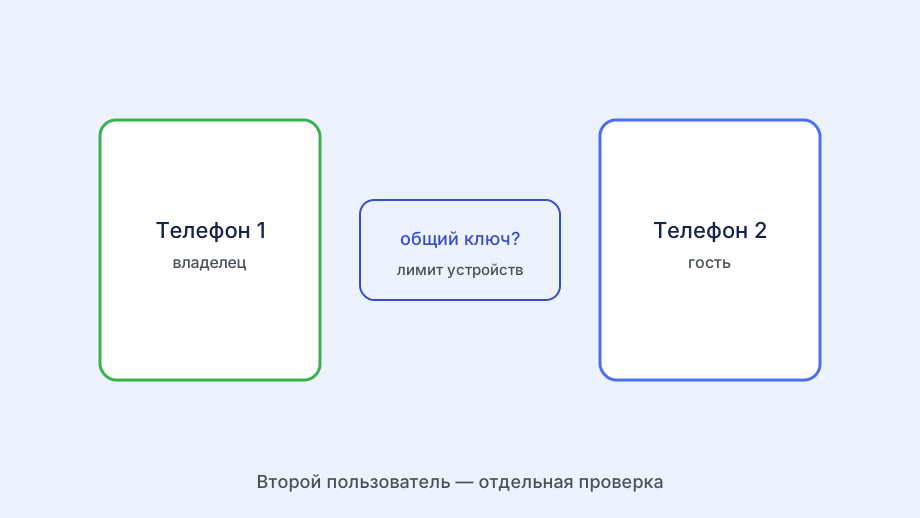
На телефоне откройте Happ, найдите «Добавить профиль» или «Сканировать QR», отсканируйте. Профиль импортируется. Подключитесь, проверьте IP. Если используете тот же профиль, что на ПК — убедитесь, что лимит устройств не превышен.
На iOS импорт через QR работает так же, как на Android. Убедитесь, что клиент Happ для iOS установлен. Если официального нет — ищите совместимые клиенты, которые поддерживают тот же протокол (Shadowrocket, Sing-box и другие для VLESS; официальное приложение WireGuard для WG).
iOS не принимает произвольный VLESS так же гладко, как Android: для iPhone часто нужен Shadowrocket или отдельный профиль WireGuard из подписки.
- ПК (основной) — импорт файла или URL
- Ноутбук — тот же профиль, файл или QR
- Телефон/планшет — QR-код удобнее всего
- ТВ — QR или ручной ввод URL
- Роутер — отдельная конфигурация для всей сети
Управление лимитами при нескольких устройствах
Главный практический вопрос: сколько устройств можно держать одновременно. Для тарифа на 3 устройства — 3 активных соединения. Ничто не мешает установить клиент на 10 устройств, но 4-е одновременное подключение будет отклонено или выбьет одно из трёх.
Если регулярно нужно больше устройств — обновите тариф. Попытки "обойти" лимит обычно не работают, и это лишняя трата времени. Дешевле доплатить за более высокий тариф, чем каждый раз разбираться, почему что-то не подключается.
Для оптимизации: если часть устройств используется редко, не держите на них VPN подключённым постоянно. Подключайте только когда нужно. Это освобождает слоты для активных устройств без апгрейда тарифа.
Синхронизация профилей между устройствами
Когда профиль обновляется (новые серверы, изменение конфигурации) — нужно обновить его на всех устройствах. Если используете URL подписки — обновление происходит при следующем запуске клиента или по расписанию. Настройте автообновление на всех устройствах.
Если профиль в виде файла — каждое обновление требует ручной передачи нового файла. Это неудобно для нескольких устройств. Рассмотрите переход на URL-подписку, если провайдер предоставляет такую возможность.
Хорошая практика: после обновления профиля проверьте подключение хотя бы на основном устройстве. Убедитесь что новая конфигурация рабочая, прежде чем обновлять остальные. Так вы не получите ситуацию, когда сломанный обновлённый профиль раскатан на все устройства одновременно.
Обновляйте подписку сначала на основном ПК, проверяйте Connect, и только потом тяните тот же URL на телефон — так вы не разнесёте битый конфиг на все устройства.
Диагностика если одно из устройств не подключается
При нескольких устройствах может возникнуть ситуация: на одном работает, на другом нет. Первое что нужно проверить — на устройстве, которое не подключается, или на уровне тарифа. Если тариф превышен — обе проблемы очевидны.
Если лимит не превышен: проверьте версию клиента на проблемном устройстве. Устаревшая версия может не поддерживать обновлённый формат конфига. Обновите Happ и попробуйте снова.
Проверьте сеть проблемного устройства. Если другие устройства подключаются из этой же сети — проблема в клиенте или конфиге конкретного устройства. Если ни одно устройство не подключается из этой сети, но работает из другой — проблема в сети (блокировка VPN на уровне роутера или провайдера).
На ПК под Windows запустите клиент от имени администратора — иногда это решает проблему с правами на создание VPN-адаптера. На Linux убедитесь, что у пользователя есть права для запуска VPN (обычно требуется sudo или членство в соответствующей группе).
Если одно устройство из пяти не коннектится — импортируйте на него профиль с рабочего ПК экспортом файла, а не QR из переписки: так исключается устаревшая ссылка.
Для Linux-клиента проверьте, что пользователь в группе, которой разрешён TUN — без этого Happ на Ubuntu ставится, но туннель не поднимается.
Если лимит устройств исчерпан, отключите VPN на редко используемом гаджете в кабинете, а не только в клиенте — иначе слот останется занятым на сервере.
При добавлении пятого устройства проверьте тариф на одновременные сессии: иногда лимит «5 устройств» означает не больше трёх online сразу.