
Как добавить человека в подписку Happ
Семейный VPN — это не абстракция. Один человек разобрался, купил подписку, и теперь хочет дать доступ партнёру, родителям или другу. В идеальном мире это кнопка "добавить пользователя" в личном кабинете. В реальности — зависит от конкретного провайдера и тарифа. Разберём что делать в каждом случае, с акцентом на ПК-сценарии.
Типы подписок и что они дают
Базовая подписка обычно рассчитана на одного пользователя, одно или несколько устройств. "Добавить человека" в неё означает поделиться своим профилем. Другой человек устанавливает Happ, импортирует ваш конфиг, подключается.
Семейный или командный тариф (если такой есть у провайдера) предполагает несколько независимых аккаунтов под одной оплатой. Каждый пользователь имеет свой профиль, свои устройства, своё подключение. Это лучший вариант для постоянного совместного использования.
Проверьте, что предлагает ваш провайдер. Если есть семейный план — он даёт больше гибкости. Если нет — делитесь профилем с учётом лимитов устройств и одновременных подключений.
Как дать доступ другому человеку
Самый простой способ — передать URL подписки. Человек устанавливает Happ, вводит URL, получает все серверы. Минус: при обновлении конфига у провайдера он обновится у всех автоматически — это хорошо. Но профиль общий, и если один из пользователей накосячит с настройками — затронет всех.
Более контролируемый способ: если провайдер позволяет создавать несколько конфигурационных файлов в одном аккаунте — создайте отдельный конфиг для нового пользователя. Тогда у каждого свои ключи, свои настройки, независимые подключения. При проблемах у одного — другие не затронуты.
Если провайдер не поддерживает несколько конфигов в одном аккаунте — рассмотрите покупку отдельной подписки для второго человека. Это дороже, но даёт полную независимость. Альтернатива — роутерный вариант, когда всем в сети VPN достаётся через общий роутер без индивидуальных аккаунтов.
Перед отправкой ссылки уточните у провайдера, сколько одновременных устройств допускает тариф «семейный». Иначе второй человек подключится, а ваш ПК получит отключение без предупреждения.
Практический сценарий: партнёр или родители
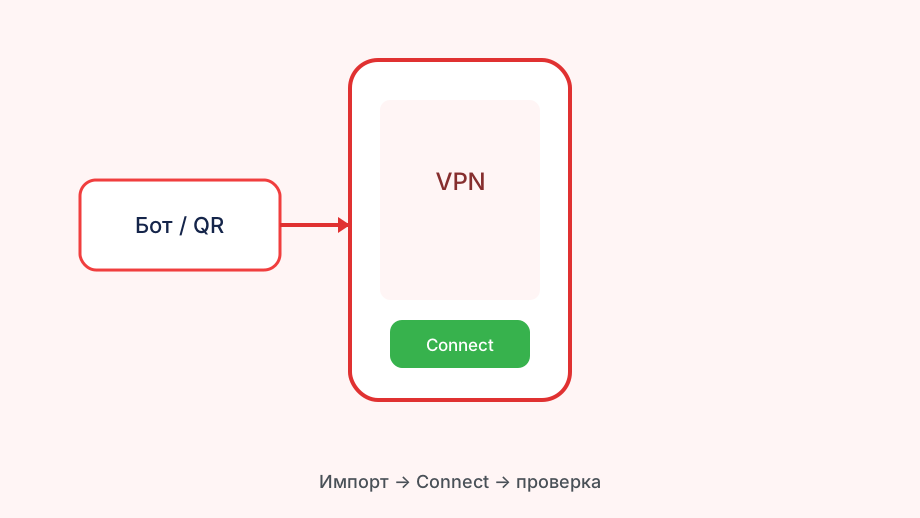
Для близких дома обычно достаточно общего профиля. Установите Happ на их устройство, импортируйте профиль, проверьте что всё работает, настройте автоподключение. Объясните одно действие — нажать Connect при необходимости, или настройте автоподключение так, чтобы VPN включался сам.
Главное: не перегружайте человека информацией. Покажите, что кнопка Connect включает VPN, кнопка Disconnect выключает. Объясните, что при проблеме нужно позвонить вам, а не лезть в настройки самостоятельно. Простота == надёжность для нетехнического пользователя.
Если хотите, чтобы VPN работал всегда, без необходимости нажимать кнопку — настройте Always-on VPN в системных настройках Android или аналог на ПК. Тогда устройство всегда будет в туннеле, пока не выйдет из сети.

- Проверить тип подписки и лимиты
- Решить: общий профиль или отдельный конфиг
- Установить Happ на устройство нового пользователя
- Импортировать профиль и проверить подключение
- Настроить автоподключение если нужно
Безопасность при расширении доступа
Передача профиля — это передача доступа. Подходите к этому осознанно. Если вы передали профиль пяти людям, и один из них использует VPN для чего-то, что нарушает правила провайдера — ваш аккаунт может быть заблокирован. Доверяйте только тем, кому реально доверяете.
При необходимости отозвать доступ у конкретного человека: если у него отдельный конфиг — аннулируйте именно его. Если общий — придётся сменить весь профиль и передать новый тем, кому хотите оставить доступ.
Перед деталями имеет смысл освежить Впн для пк 2026 на vertexvpn.digital — дальше только нюансы вашей ситуации.
Регулярно проверяйте список активных подключений в личном кабинете или через провайдера. Незнакомые устройства или необычно высокое использование трафика — повод разобраться. Лучше заметить проблему раньше.
Если управляете VPN-доступом для нескольких людей — ведите простой учёт: кому выдан доступ, какой профиль, с какой даты. При смене провайдера или обновлении конфига — знаете, кого нужно уведомить и кому передать новые данные.
Попросите человека сохранить subscription URL у себя в менеджере паролей — при перевыпуске вам не придётся снова созваниваться и продиктовывать ссылку.
Командный сценарий: несколько коллег
Для небольшой команды (3-10 человек) где нужен общий VPN — лучший вариант: собственный сервер или корпоративный тариф у провайдера. Собственный сервер позволяет создавать неограниченное количество профилей и управлять ими независимо.
На WireGuard сервере каждый член команды получает свою пару ключей. Приватный ключ хранится только у них. Если человек уходит из команды — удаляете его секцию из серверного конфига. Доступ мгновенно отзывается без влияния на остальных.
Для хранения и распределения конфигов в команде: GitLab / GitHub (приватный репозиторий), зашифрованное хранилище типа Bitwarden Secrets. Не храните конфиги в обычных чатах или незащищённых облачных папках.
Назначьте одного ответственного за VPN-инфраструктуру в команде. Хаотичное управление, когда все могут менять конфиги — рецепт хаоса. Один человек знает актуальное состояние, отвечает за добавление/удаление пользователей и обновление серверов.
В команде назначьте одного «владельца подписки», который единственный перевыпускает конфиги. Разрозненные перевыпуски ломают доступ у коллег в самый неудобный момент.
Итог: что выбрать для разных ситуаций
Для одного человека дома: базовая подписка, один профиль, один-два слота. Просто и дёшево. Для пары или семьи дома: подписка на 3-5 устройств, общий профиль или роутерное решение. Оптимально по цене и удобству.
Для небольшой группы (до 10 человек): корпоративный тариф у провайдера с индивидуальными профилями, или собственный WireGuard-сервер. Даёт независимость и контроль. Для крупной команды: собственная инфраструктура, управление через систему вроде Tailscale или самостоятельно поднятый WireGuard с несколькими серверами.
На vertexvpn.digital мы работаем преимущественно с домашними ПК-сценариями, где оптимум — это надёжная подписка с несколькими устройствами и простая передача профиля близким. Не нужно усложнять там, где это не требуется.
Для родственников достаточно одного профиля и короткой бумажной инструкции «Connect → проверить IP» — не усложняйте семейный доступ корпоративной схемой.
Объясните человеку, что перевыпуск конфига — нормальная процедура раз в несколько месяцев, а не признак поломки — так меньше паники и лишних звонков.
Короткая памятка в мессенджере с двумя шагами Connect и проверки IP снимает половину повторных вопросов.