Добавить пользователя в Happ: практический гайд
Друг пишет «скинь свой Happ», мама просит «тот же VPN что у тебя», а в приложении нет кнопки «добавить пользователя». На vertexvpn.digital этот запрос разбираем как он есть: доступ даёт не Happ, а подписка со свободным слотом и отдельным профилем. Ниже — рабочая схема для семьи и друзей и честный ответ, что делать, если слота уже нет.
Что на самом деле значит «добавить пользователя»
Happ — клиент. Он импортирует профиль, поднимает туннель и показывает статус Connect. Учётных записей «мама / друг / коллега» внутри клиента нет. «Добавить пользователя» на практике значит: выдать человеку свой рабочий доступ к VPN — отдельную конфигурацию под его устройство.
Лимит считается по одновременным подключениям (слотам устройств), а не по числу людей в семье. Один человек с телефоном и ноутбуком занимает два слота. Двое на одном телефоне каждый — тоже два. Путать «человека» и «устройство» — самый быстрый способ упереться в лимит и решить, что «VPN сломался».
- Happ
- клиент: импорт и Connect
- Подписка Nasa VPN
- слоты, срок, выдача профилей
- Правило
- отдельный профиль на каждое устройство
Две развилки: слот есть или слота нет
Сценарий A — слот свободен. Вы уже на тарифе Nasa VPN с запасом устройств. Тогда задача техническая: запросить ещё один профиль, передать его человеку, проверить Connect на его телефоне или ПК. Кнопки «invite user» не будет — будет импорт.
Сценарий B — слота нет или подписки по сути нет. Человек пользуется чужим бесплатным ключом, однопользовательским планом или тарифом, где оба телефона уже сидят в лимите. Здесь «поделиться Happ» без расширения доступа не получится стабильно: либо вы сами вылетите из слота, либо второй человек будет жить на обрывах.
Для сценария B путь один: оформить или расширить подписку с нужным числом устройств в бот Nasa VPN или на странице оплаты, дождаться свежего профиля и только потом звать второго человека. Клиент Happ сам слоты не продаёт и лимит не поднимает.
| Ситуация | Что делать |
|---|---|
| Свободный слот есть | Запросить отдельный профиль и импортировать у второго человека |
| Слот занят старым телефоном | Снять старое устройство, затем выдать новый профиль |
| Тариф на 1 устройство | Расширить/оформить подписку со слотами под семью |
| Один QR на двоих | Перестать шарить ключ, выдать два разных профиля |
Как выдать доступ, если слот уже есть
Откройте бота Nasa VPN с того Telegram-аккаунта, на который оформлена подписка. Запросите профиль для нового устройства — бот отдаст QR или subscription URL с отдельным ключом. Это и есть «добавление пользователя», только без красивой кнопки в Happ.
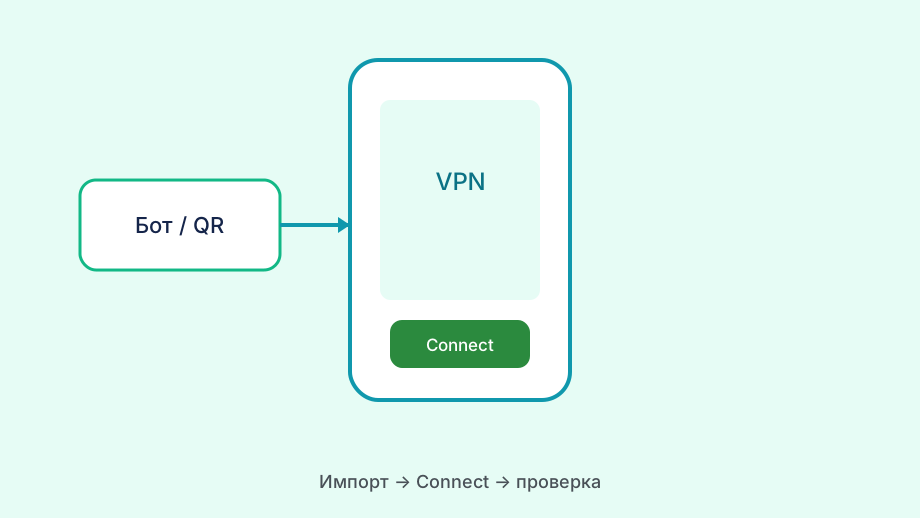
На устройстве второго человека установите официальный Happ, импортируйте профиль (QR, URL или файл) и нажмите Connect. Попросите сразу проверить внешний IP и что нужные сайты открываются. Минута проверки сейчас экономит вечер переписки «у тебя работает, у меня нет».
Передавайте ссылку или QR только лично и один раз. Общий семейный чат, сторис и «перешлите кому надо» — плохая гигиена: профиль это ключ от вашего лимита. После успешного импорта считайте ссылку израсходованной.
Попросите человека переименовать профиль в Happ своим именем. Когда позже упрётесь в лимит, по списку устройств сразу видно, чей слот живой, а чей телефон лежит в ящике и зря держит место.
- Проверить свободный слот в подписке Nasa VPN
- Запросить отдельный профиль в боте (не копировать свой)
- Импортировать профиль в Happ у второго человека
- Нажать Connect и проверить IP / доступ к сайтам
- Подписать профиль именем человека
Семья и друзья: как не превратить это в вечную поддержку
В семье один человек обычно «админ», остальные хотят одну кнопку. Установите Happ за них, импортируйте их профиль, доведите до зелёного Connect и оставьте инструкцию из одного действия: открыл приложение — нажал Connect. Не учите менять серверы и рыться в DNS — это источник случайных поломок.
Договоритесь, кто платит и кто продлевает. Общая подписка падает сразу у всех в день окончания срока. Напоминание за пару дней и понятный ответственный человек спасают лучше любой «магии автопродления», о которой родственники всё равно забудут.
Если нужно подключить сразу нескольких людей, честнее сразу выбрать тариф с запасом слотов на странице оплаты или в боте, чем экономить на «двоих» и потом выключать ноутбук, чтобы мама смогла открыть сайт. Разница в цене обычно меньше, чем стоимость нервов.
Для друга «на неделю» лучше отдельный профиль с понятным сроком, чем ваш постоянный ключ. Когда поездка закончилась — профиль отзываете/перевыпускаете, ваш основной доступ не размазан по чужим чатам.
Если «добавить» не получается: лимит, обрывы, старый телефон
Симптом «у второго через час отвалилось, у меня тоже» почти всегда про один ключ на двоих или переполненный лимит. Сначала уберите лишние активные подключения: старый телефон, планшет, забытый Happ на рабочем ноутбуке.
Как снять устройство и поставить другое — отдельный разбор: убрать устройство в Happ и поставить другое. Коротко: освобождаете слот, запрашиваете свежий профиль, импортируете на новый аппарат, старый конфиг больше не используете.
Тема Впн для пк 2026 на vertexvpn.digital описана короче — здесь же разбираем то, что чаще всего спрашивают в поддержку.
Если слотов физически не хватает под семью — это не баг Happ. Нужен тариф с большим числом устройств. После оплаты дождитесь нового профиля в боте и только потом повторяйте импорт у родственников.
Когда второй человек «ничего не понимает в ошибках», просите скриншот экрана Happ, а не формулировку «интернет не работает». По скрину видно: нет профиля, отказ Connect, пустой список узлов или просто выключенный туннель.
- Один ключ на два телефона → отдельные профили
- Лимит полный → снять старое устройство или расширить тариф
- Профиль из чата «бесплатных ключей» → заменить на официальный из бота
- После оплаты нет ссылки → проверить тот же Telegram-аккаунт, что в боте
Короткий итог перед подключением
«Добавить пользователя в Happ» — это не меню в клиенте, а связка: подписка со свободным слотом → отдельный профиль → импорт → Connect → проверка. Общий QR на двоих экономит минуту и потом съедает вечер.
Нет запаса устройств — начните с бота Nasa VPN или оплаты онлайн, возьмите тариф под реальное число телефонов и ПК, затем выдайте каждому свой профиль. Так шаринг перестаёт быть лотереей и становится обычной настройкой.
На vertexvpn.digital рядом лежат соседние разборы про лимит и второе устройство — ими удобно добить частные случаи, когда человек уже «добавлен», но слот всё ещё занят старым гаджетом.