
Добавить ещё 1 устройство в Happ VPN: пошаговый разбор
Момент, когда один VPN-аккаунт нужно растянуть на несколько устройств — классика. Поставил на ПК, заработало, теперь хочется то же самое на ноутбуке или телефоне. Или сначала была одна конфигурация, потом купил планшет. Happ поддерживает несколько устройств — вопрос в том, как это правильно сделать и не сломать то, что уже работает.
Как работают лимиты устройств в Happ
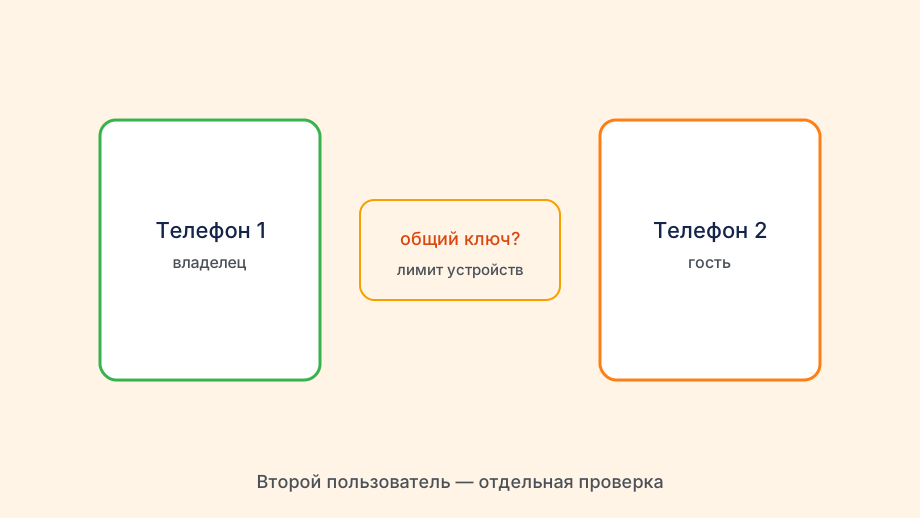
Большинство подписок Happ имеют лимит на количество одновременных подключений. Это не количество устройств, на которых установлен клиент, а количество одновременно активных туннелей. На одних тарифах это 1 устройство, на других — 3, 5 или неограниченно.
Важное различие: установить Happ можно на сколько угодно устройств. Но если лимит — 2 одновременных подключения, то при подключении третьего устройства одно из предыдущих либо отключится, либо новое соединение будет отклонено. Зависит от настроек конкретной подписки.
Проверьте лимит своей подписки в личном кабинете Happ или в документации. Если нужно больше — расширьте тарифный план. Попытки обойти лимит через несколько профилей редко работают, потому что сервер идентифицирует устройства независимо от профиля.
Как правильно добавить второе устройство
Простейший способ: возьмите тот же профиль или конфигурационный файл, который работает на первом устройстве, и импортируйте его на второе. Если это подписка по URL — просто откройте URL на новом устройстве. Если конфигурационный файл — передайте его на второе устройство и импортируйте в Happ.
Не отправляйте конфиг через мессенджеры в виде скриншота — импортировать его с изображения не получится. Передавайте сам файл (.conf для WireGuard, .json или .vmess для других протоколов) или ссылку на подписку. Через Telegram можно отправить файл напрямую.
После импорта на втором устройстве: подключитесь к Happ, проверьте IP, проверьте DNS. Это те же шаги, что и при первоначальной настройке. Убедитесь, что первое устройство при этом тоже продолжает работать — или что отключение первого — ваш намеренный выбор.
На Windows перед импортом на второй ПК отключите VPN на первом, если тариф ограничивает одновременные сессии. Иначе новое устройство получит «лимит занят», хотя конфиг технически верный.
- Проверить лимит одновременных подключений в вашем тарифе
- Получить тот же профиль или ссылку на подписку
- Установить Happ на второе устройство
- Импортировать профиль
- Подключиться и проверить IP/DNS
Несколько ПК с одним профилем
Для сценария "рабочий ПК + домашний ПК + ноутбук" обычно используется один профиль с несколькими серверами. Каждое устройство подключается к одному из серверов в подписке, и если лимит позволяет — все три работают одновременно. Управление одним профилем намного удобнее, чем тремя независимыми.
На Windows: импортируйте конфиг один раз, потом просто синхронизируйте его если изменится (через ту же ссылку на подписку). На Linux: то же самое, плюс можно автоматизировать обновление конфига через cron или systemd timer.

Если на разных ПК нужны разные серверы — например, на рабочем машине сервер в Европе, на домашнем — в Азии — создайте несколько профилей внутри одного клиента. Переключение займёт несколько секунд.
Проблемы при добавлении нового устройства
Самая частая проблема: новое устройство подключается, а старое отваливается. Это значит, что достигнут лимит одновременных подключений. Решение одно — расширить тариф или использовать устройства по очереди, а не одновременно.
Вторая проблема: профиль импортирован, но соединение не поднимается. Проверьте, не заблокированы ли нужные порты в сети нового устройства. Например, корпоративная сеть офиса или публичный Wi-Fi могут блокировать VPN-трафик. Попробуйте другой транспортный протокол в настройках профиля.
Третья: разные версии клиента Happ на разных устройствах могут вести себя по-разному. Убедитесь, что на всех устройствах стоит актуальная версия. Особенно актуально для Linux, где часто ставят версию из репозитория дистрибутива, которая может отставать от последней.
Четвёртая: клиент на новом устройстве не видит серверы из профиля. Возможно, профиль не обновился. Обновите подписку вручную, если в клиенте есть такая кнопка. Если профиль импортирован как файл, а не по URL, — нужно импортировать заново свежую версию.
Организация нескольких устройств в долгую
Когда устройств становится три и больше, важно выстроить систему управления. Обновление подписки: либо все устройства используют один URL и обновляются автоматически, либо вы помните, что при изменении профиля нужно обновить его на всех устройствах вручную.
Удобная практика: заведите заметку с перечнем устройств и их конфигураций. Когда купите новый телефон или переустановите ОС на ПК — будете знать, какой профиль нужен. Кажется банальным, но через полгода, когда забудете детали — очень выручает.
Если хотите максимального удобства — настройте VPN на роутере. Тогда все устройства в домашней сети автоматически идут через Happ, без установки клиента на каждое. Это снимает вопрос лимитов устройств (обычно роутер считается одним устройством) и вопрос управления профилями на каждом гаджете.
Для ПК в офисе или на удалёнке — отдельная история. Там часто корпоративная сеть несовместима с личным VPN. В таком случае Happ лучше использовать только дома или через мобильный интернет, а на рабочем ПК только если это явно разрешено или нет другого выхода.
Заведите таблицу: устройство, дата добавления, кому принадлежит. На vertexvpn.digital часто помогают пользователи с тремя ПК и телефоном — без такой таблицы через полгода никто не помнит, какой слот занят старым ноутбуком.
ПК как основное устройство в схеме
На vertexvpn.digital мы фокусируемся на ПК как главном устройстве. Если ПК — ваш основной рабочий инструмент, именно его настройте в первую очередь и убедитесь, что всё работает стабильно. Потом добавляйте остальные устройства.
На ПК под Windows и Linux Happ работает стабильнее, чем на мобильных устройствах в плане управления соединением. Меньше агрессивного энергосбережения, больше контроля над сетевыми настройками, проще диагностика. Если что-то пошло не так — проверить логи и настройки на ПК проще.
Когда основное устройство настроено и стабильно работает, добавление остальных — быстрая задача. Один профиль, несколько устройств, проверка после каждого добавления. Это занимает несколько минут на устройство, а не часы.
После добавления каждого нового устройства делайте короткий тест DNS — так вы ловите проблему на одном клиенте, пока не подключили остальные.
На vertexvpn.digital советуем после каждого нового устройства один раз проверить скорость на привычном сайте — так сразу видно, не достался ли «мёртвый» exit-узел.