
Добавить Happ для другого аккаунта на 1 телефон
Задача "два аккаунта на одном телефоне" встречается чаще, чем кажется. Рабочий профиль и личный, свой и партнёра, основной и запасной — у каждого своя ситуация. На ПК это обычно решается через несколько браузерных профилей или несколько конфигурационных файлов. На телефоне сложнее, потому что одно приложение = одна сессия. Но обходы есть, и для Happ они работают.

Почему один экземпляр Happ не держит два аккаунта
Happ, как и большинство VPN-клиентов, хранит один активный профиль и одно подключение. Если вам нужно переключаться между двумя разными подписками — вы делаете это вручную: импортируете один профиль, используете, потом импортируете другой. Это неудобно, особенно если конфигурации разные.
Технически проблема в том, что телефон поддерживает только одно активное VPN-соединение. Android позволяет запустить только один VPN-сервис одновременно. Поэтому даже если каким-то образом запустить два экземпляра Happ, только один будет реально принимать трафик.
Но это не значит, что нельзя держать два профиля для удобного переключения. В рамках одного приложения Happ обычно позволяет сохранять несколько конфигураций. Речь о ситуации, когда нужны именно отдельные аккаунты — то есть разные подписки с разными серверами и настройками.
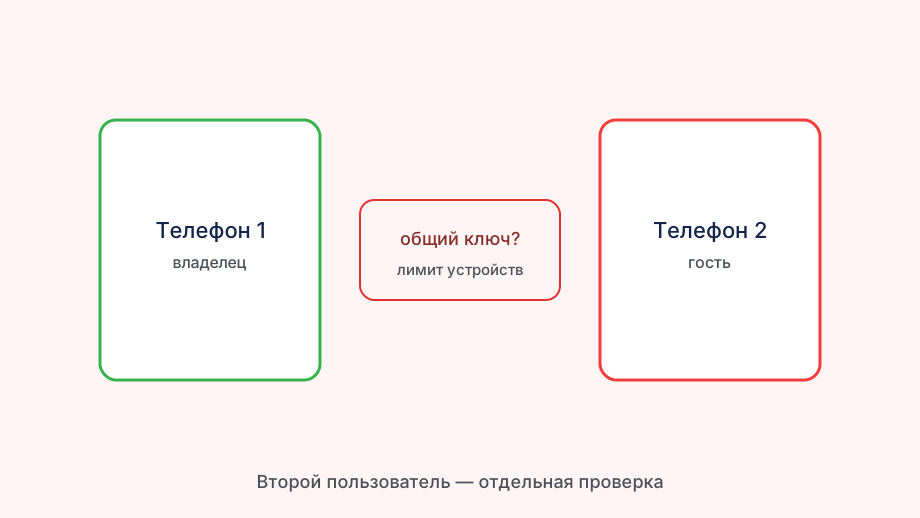
Способ 1: Несколько профилей внутри одного Happ
Самый простой путь: в Happ можно импортировать несколько подписок или конфигурационных файлов. Зайдите в раздел управления профилями и добавьте второй набор серверов. Переключение между аккаунтами — это просто выбор другого профиля перед подключением.
Минус: обе подписки видны в одном приложении, и если обновление одной подписки меняет глобальные настройки клиента, это может затронуть другую. Для разных людей это не всегда удобно — особенно если вы делитесь телефоном и хотите, чтобы другой человек не видел ваш профиль.
Для семейного сценария, когда телефоном пользуется только один человек и нужно держать рабочий и личный профили — это вполне рабочее решение. Просто переключайте профили в зависимости от задачи.
Способ 2: Клонирование приложения
Android поддерживает функцию клонирования приложений на некоторых оболочках (MIUI, One UI, ColorOS). Найдите в настройках телефона раздел "Клон приложений" или "Двойной аккаунт". Если функция есть, можно создать второй экземпляр Happ в отдельном пространстве.
Технический нюанс: VPN-разрешения в Android привязаны к пользовательскому пространству. Если оба экземпляра Happ работают в одном пользователе (что обычно и бывает при клонировании), они всё равно конкурируют за VPN-сервис. Один будет активным, другой в фоне. Это ограничение Android, не Happ.
Если телефон поддерживает несколько пользователей (функция "Несколько пользователей" в Android): каждый пользователь имеет своё пространство, свои приложения и своё VPN-соединение. Полноценное разделение, но переключение между пользователями занимает время.
На Samsung Dual Messenger и аналоги на Xiaomi создают второй экземпляр Happ с отдельным хранилищем профилей. Это проще полного клонирования, если нужны два аккаунта только на одном телефоне без root.
- Несколько профилей в одном Happ — самый простой путь
- Клонирование приложения — если оболочка поддерживает
- Несколько пользователей Android — полная изоляция, но неудобно переключаться
- Ручное переключение профилей — всегда работает, но требует нескольких нажатий
Управление подписками при двух аккаунтах
Практический момент: у двух аккаунтов обычно разные подписки, и они могут обновляться независимо. Если в Happ есть функция автообновления подписок, убедитесь, что она корректно работает для обоих профилей. Ситуация, когда основной профиль обновляется, а запасной остаётся с устаревшим конфигом, распространена.
Лайфхак: назовите профили понятно. "Работа", "Личный", "Запасной" — что угодно, лишь бы при переключении не путаться, какой профиль для чего. Это кажется мелочью, но когда нужно срочно переключиться, понятные названия экономят время.
Если один из аккаунтов — чужой (например, партнёра или родственника), договоритесь о процедуре: кто обновляет профиль, как сообщать об изменениях. Shared-доступ требует минимальных договорённостей, иначе через месяц один из профилей окажется нерабочим, и непонятно, кто виноват.
Безопасность при разделении аккаунтов
Если два профиля используют разные люди — подумайте об изоляции. Можно ли видеть чужой профиль? На ПК это решается через разные пользовательские записи. На телефоне — сложнее. Если безопасность важна, лучше использовать действительно разные устройства, чем пытаться полностью изолировать аккаунты на одном.
Ещё момент: если у одного из пользователей сессия с подпиской истечёт, а другой активный профиль продолжает работать, может возникнуть путаница. Разделите уведомления или просто договоритесь, кто следит за состоянием каждой подписки.
Для сугубо личного использования — один телефон, один человек, два разных сценария (рабочий и домашний) — задача проще всего решается несколькими профилями в Happ. Никакого клонирования, никаких нескольких пользователей. Просто два сохранённых конфига и переключение между ними в два нажатия.
На vertexvpn.digital основной фокус на ПК, но телефонный сценарий регулярно возникает в связке: ПК с Happ дома плюс тот же профиль или другой на телефоне. Для семейного использования это обычная схема, и она работает при правильном управлении профилями.
Не храните оба subscription URL в одной заметке без подписей — через месяц легко перепутать рабочий и личный профиль и случайно перевыпустить не тот.
Шаги для быстрого переключения между профилями
Самый практичный сценарий на одном телефоне: держать оба профиля в Happ, переключаться вручную. Чтобы это было быстро: поместите иконку Happ на главный экран, настройте виджет быстрого доступа если клиент поддерживает, и убедитесь, что переключение профиля занимает не больше трёх нажатий.
Процедура: открыть Happ, выбрать нужный профиль из списка, нажать Connect. Если предыдущее соединение ещё активно, Happ его отключит и поднимет новое. На современных Android это происходит за 5-10 секунд.
Если хотите автоматизировать — на Android есть Tasker и аналоги. Можно создать сценарий: при подключении к рабочей Wi-Fi сети — автоматически активировать рабочий профиль VPN. При домашней сети — личный. Это требует времени на настройку, но потом работает само.
Главный вывод: один телефон, два аккаунта Happ — рабочая задача, если правильно выбрать инструмент. Не всегда нужно клонировать приложение или создавать второго пользователя. Часто хватает просто нескольких профилей в одном клиенте с понятными названиями и быстрым переключением.